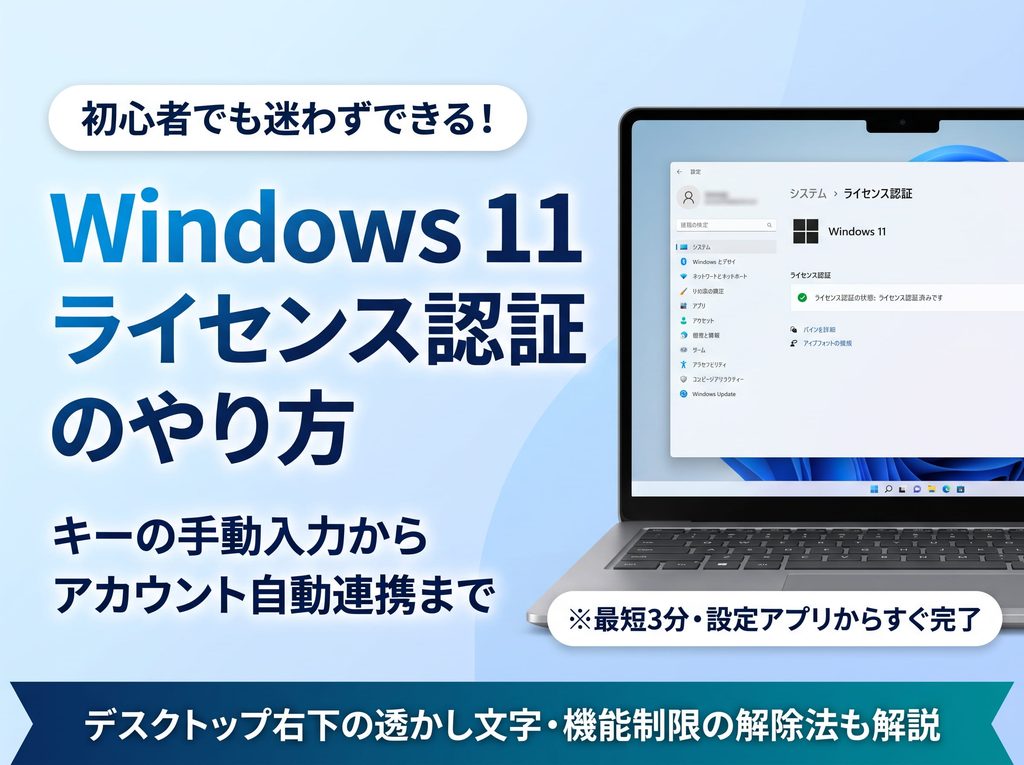
こんにちは。パソガジェなびのkeitoです。
新しいパソコンを組み立てたときや、Windows 11をクリーンインストールしたあと、避けて通れないのがライセンス認証ですよね。画面の右下に気になる文字が出ていたり、設定画面を開くたびに警告が出て焦ってしまった経験、あなたにもありませんか。
プロダクトキーを入力する場所がどこか分からなかったり、突然エラーコードが出てしまったりすると、本当にこのまま使い続けて大丈夫なのか不安になることもあるかなと思います。ネット上では無料認証といった甘い言葉も見かけますが、セキュリティ面を考えると怪しい方法に手を出すのは絶対に避けたいところです。
そこで今回は、Windows 11のライセンス認証のやり方から、デジタルライセンスを使った自動認証、さらにはパーツ交換時やエラー発生時の具体的な解決策まで、分かりやすくまとめてみました。手順どおりに進めれば難しい作業ではありませんので、ぜひ一緒に進めていきましょう。
ポイント
- Windows 11における現在の認証状態とライセンス種別の確認方法
- プロダクトキーやMicrosoftアカウントを使った具体的な認証手順
- マザーボード交換などパーツ変更時にライセンスを再認証するコツ
- 認証失敗時に表示される代表的なエラーコードの原因と対処法
本記事にはプロモーションが含まれています
Windows11のライセンス認証のやり方と基本
Windows 11を快適かつ安全に使い続けるためには、まずOSが正常にアクティベートされている状態を作ることが大切です。ここでは、基本的な認証状態の確認手順から、プロダクトキーやアカウントを使った標準的な認証のやり方、そしてネットに繋がらないオフライン環境での特別な手順までを順番に解説していきますね。
現在の認証状態とライセンス種類を確認する方法
まずは、お使いのパソコンが現在どのような状態でライセンス認証されているのか、正確なステータスを確認してみましょう。最も手軽なのは設定アプリを使う方法で、キーボードの「Windows + I」キーを同時に押して設定を開き、「システム」から「ライセンス認証」を選択します。画面上部にある「ライセンス認証の状態」という項目をクリックして展開すると、「Windows はライセンス認証済みです」といった現在の状況が一目で分かりますよ。
もし、手元のライセンスがリテール版なのか、メーカー製PCに多いOEM版なのか、あるいは企業向けのボリュームライセンスなのかを厳密に調べたい場合は、コマンドプロンプトを活用するのがおすすめです。スタートメニューの検索バーに「cmd」と入力し、「管理者として実行」を選んで起動したら、slmgr.vbs /dli と入力してEnterキーを押してみてください。小さなウィンドウがポップアップし、OSのエディションやライセンスチャネル、キーの末尾5桁が表示される仕組みです。
さらに詳しい情報を確認したいときは、コマンドプロンプトで slmgr.vbs /dlv を実行するとアクティベーションIDや詳細なログが表示されます。また、ライセンスが永続的なものか確認したいときは slmgr.vbs /xpr を実行すると、期限付きか永久有効かがすぐに判別できますよ。
自分のパソコンがどのような形で認証されているかを事前に把握しておくと、将来パーツを交換したり新しいPCへ買い替えたりするときにもスムーズに対応できます。まずは一度、現在の表示をチェックしてみてくださいね。
プロダクトキーを入力して手動で認証する手順
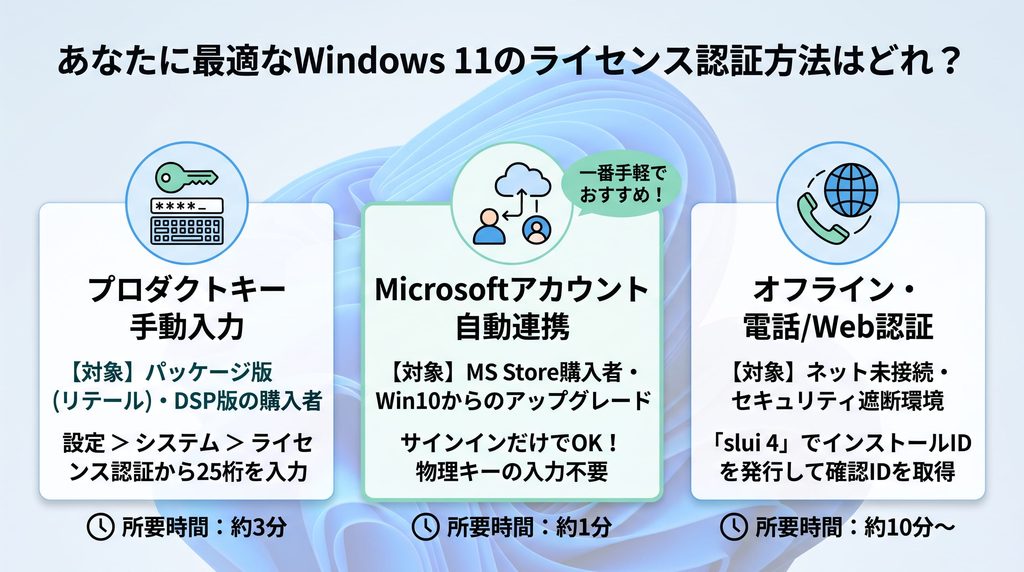
パッケージ版(リテール版)のWindows 11を単体で購入した場合や、パーツと一緒にDSP版を購入した場合は、25桁の英数字で構成されたプロダクトキーを手動で入力して認証を行います。手元にキーが記載されたカードやシールを用意したら、さっそく設定画面から作業を始めましょう。
手順はとてもシンプルで、「設定」>「システム」>「ライセンス認証」と進み、「プロダクト キーの変更」という項目の右側にある「変更」ボタンをクリックします。ユーザーアカウント制御のポップアップが表示されたら「はい」を選んで、入力フォームを呼び出してください。ここに「XXXXX-XXXXX-XXXXX-XXXXX-XXXXX」といった形式のキーを半角で入力していきます。
プロダクトキーを入力する際は、数字の「0」とアルファベットの「O」、数字の「1」とアルファベットの「I」などの見間違いに気をつけてください。ハイフンはキーボードから手動入力しなくても自動で補完される場合が多いですが、入力内容に誤りがないか最後にしっかり見直すのがコツです。
正しくキーを入力して「次へ」をクリックすると、マイクロソフトのアクティベーションサーバーと自動で通信が行われます。数秒から数十秒ほど待って「Windows はライセンス認証済みです」と画面に表示されれば、無事に手動認証は完了ですよ。
マイクロソフトアカウントで自動認証する手順
最近のWindows環境で主流になりつつあるのが、物理的なキーを必要としない「デジタルライセンス」による認証です。Microsoft Storeでオンライン購入した場合や、過去にWindows 10からWindows 11へアップグレードした端末であれば、あなたのMicrosoftアカウントにライセンスが自動的に紐付いています。
この方式の場合、初期セットアップ(OOBE)の段階、もしくはセットアップ完了後の設定画面から、該当のMicrosoftアカウントでサインインするだけで認証処理が走ります。パソコンがインターネットに繋がっていれば、バックグラウンドでハードウェア情報とアカウント情報が自動照合されるため、私たちが手動でキーを打ち込む必要は一切ありません。
「設定」>「システム」>「ライセンス認証」を開いたときに、「Windows は、Microsoft アカウントにリンクされたデジタル ライセンスによってライセンス認証されています」と表示されていれば完璧です。この状態になっていれば、ライセンスの管理がとても楽になりますよ。
物理的な紙やカードを紛失してキーが分からなくなる心配もありませんし、アカウントさえ覚えておけば管理できる手軽さが魅力ですね。自作PCユーザーや頻繁に環境を整える方にとっても、一番おすすめしたい運用スタイルかなと思います。
電話やWebサイトを使ったオフライン認証の手順
セキュリティの都合でインターネットから隔離された環境(エアギャップ環境)でパソコンを使っている場合や、社内ネットワークの通信制限でアクティベーションサーバーに接続できない場合でも、諦める必要はありません。Windowsには、通信を使わずに認証を完了できるオフライン認証プロトコルが用意されています。
まずはキーボードの「Windows + R」キーを押して「ファイル名を指定して実行」を開き、slui 4 と入力してEnterキーを押します。国または地域を選択する画面が出るので「日本」を選んで次へ進むと、画面上に9つの数字ブロックで構成された長大な「インストールID」が生成されます。
インストールIDが表示されたら、スマートフォンやネット接続が可能な別端末から、マイクロソフトの製品ライセンス認証Webポータル(aka.ms/aoh)にアクセスするか、フリーダイヤルの電話窓口(0120-801-734)を利用します。画面や音声の案内に従ってインストールIDを入力すると、今度はAからHまでの8グループで構成された「確認ID」が発行される仕組みです。
発行された確認IDを、Windows側の入力欄に間違いなく入力して「Windows のライセンス認証」をクリックすれば完了です。パソコン本体を一度もネットに接続することなく、完全にオフラインのままで正規認証を成立させることができますよ。
未認証のままだとどうなる?機能制限と透かし
ライセンス認証を行わずに放置していたり、猶予期間(約30日間)を過ぎてしまったりした場合、パソコンはどうなってしまうのでしょうか。結論から言うと、OSの起動自体が止まることはありませんが、普段使いにおいてかなり気になる機能制限が段階的にかかってきます。
最も大きなデメリットは、個人用設定(Personalization)が完全にロックされてしまう点です。デスクトップの壁紙変更、ダークモードやライトモードの切り替え、アクセントカラーの変更、タスクバーのアイコン配置のカスタマイズなどが一切操作できなくなってしまいます。さらに、ディスプレイの右下には「Windows のライセンス認証 - 設定を開いて、Windows のライセンス認証を行ってください。」という半透明の透かし文字(ウォーターマーク)が常時表示され、ゲーム中や作業中、スクリーンショットの撮影時にも重なってしまいます。
| 比較項目 | 正規ライセンス認証済み | 未認証(制限モード) |
|---|---|---|
| 画面右下の透かし表示 | 非表示(正常なデスクトップ) | 常に半透明の文字がオーバーレイ表示 |
| 個人用設定の変更 | 壁紙・テーマ・配色など自由に変更可能 | 完全ロック(GUIからの設定不可) |
| Windows Update | セキュリティ・機能更新ともに完全提供 | セキュリティ更新のみ(一部機能更新に制約) |
| 公式サポートの利用 | 問い合わせや技術サポート対象 | 正規サポート対象外 |
未認証の状態でも緊急性の高いセキュリティ修正パッチは届きますが、新機能パッチの適用やプレビュー機能に制限が出る場合があります。また、企業のビジネス環境で未認証のまま使い続けるのはライセンス違反にあたり、コンプライアンス上の大きな問題に発展しかねません。快適性だけでなく安全のためにも、しっかり認証を済ませておきたいところですね。
💡 非正規ツールはウイルス感染のリスク大!
ネット上には「無料で認証できる」といった不正ツールが出回っていますが、ウイルス感染や個人情報流出の危険が極めて高いです。安心・安全に使うなら、必ずマイクロソフトの正規品を購入しましょう。すぐに使えるオンラインコード版が便利です。


Windows11のライセンス認証に失敗した場合
パソコンのパーツを交換した直後や、急に認証が外れてしまったときは、一体どうすれば良いのか焦ってしまいますよね。ここからは、パーツ変更に伴う再認証の手順をはじめ、よく遭遇するエラーコード別の原因と対処法、そしてコマンドを使った確実なトラブルシューティングまでを分かりやすく掘り下げていきます。
マザーボードなどパーツ交換後の再認証手順
自作PCのアップグレードや故障修理でマザーボードを交換すると、Windowsが内部で作成しているハードウェア情報が変わり、認証サーバーから「別の未認証パソコン」と判定されて認証が外れてしまうことがあります。せっかくPCをパワーアップさせたのにエラーが出るとガッカリしてしまいますが、落ち着いて対処すれば復旧できるケースが多いですよ。
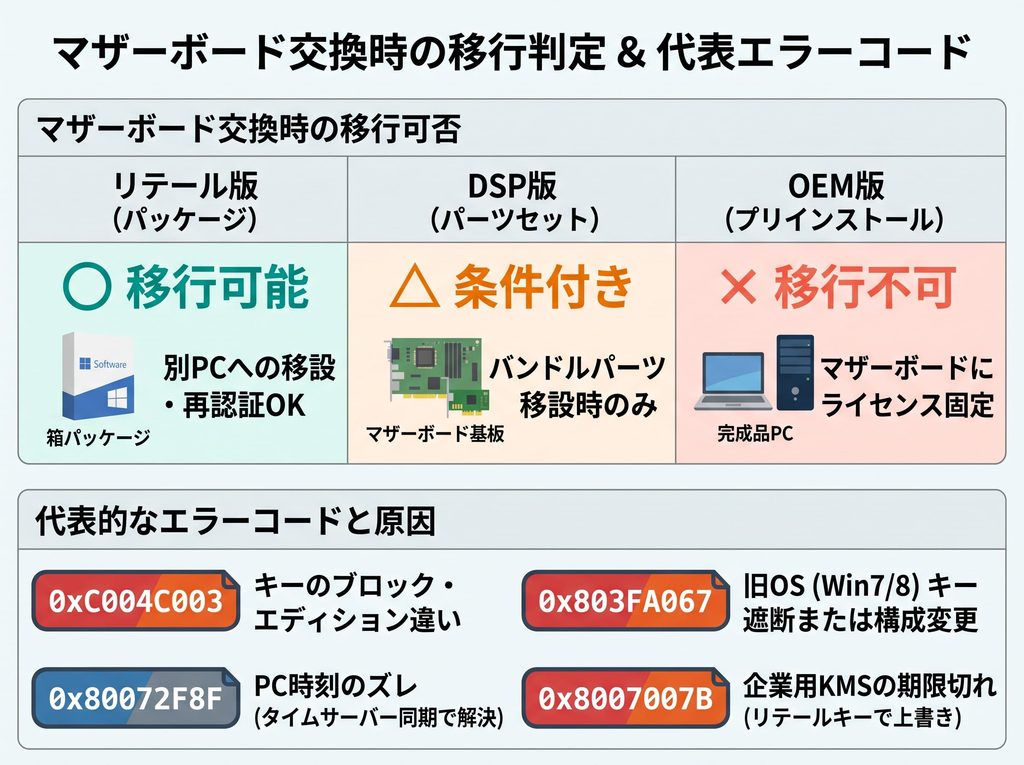
リテール版(パッケージ版)をお持ちで、事前にMicrosoftアカウントとデジタルライセンスを紐付けていた場合は、OS標準のトラブルシューティングツールから簡単に再認証が可能です。「設定」>「システム」>「ライセンス認証」を開き、エラー表示の下にある「トラブルシューティング」をクリックします。診断ウィンドウが表示されたら、「このデバイス上のハードウェアを最近変更しました」という項目を選択してサインインを進めてください。
注意したいのがライセンスの購入形態です。大手メーカー製PCやBTOパソコンに最初から入っているOEM版は、元のマザーボード本体にライセンスが紐付いているため、基板を交換すると原則として再認証できません。また指定パーツとの同時使用が条件のDSP版も、マザーボード交換時はライセンスが失効してしまうケースが一般的です。
画面に現在のアカウントに紐づくデバイス一覧が表示されたら、「現在使用中のデバイスは、これです」にチェックを入れて「ライセンス認証」を押せば、古い情報が解除されて新しいハードウェアにライセンスが再バインドされます。パーツ交換を予定している方は、あらかじめMicrosoftアカウントでログインしておく習慣をつけておくと安心ですね。
代表的なエラーコードの原因と具体的な対処法
ライセンス認証が通らないとき、画面には「0x」から始まる8桁の英数字(エラーコード)が表示されます。一見難しそうに見えますが、このコードはトラブルの原因を教えてくれる大切な手がかりなんですよ。よくある代表的なコードとその解決策を整理してみました。
よく見かける代表的エラーコード一覧
- 0xC004C003: キーが無効化されているかブロックされている状態です。非正規ショップで購入した不正キーやエディション違い(Home用キーをProに入力など)で発生するため、手元のキーとOSエディションが合っているか確認しましょう
- 0x803FA067: ハードウェア変更がうまく認識されていないか、過去の古いWindows 7/8のキーで認証しようとした際に出るエラーです。現在古いOSキーによる認証は遮断されているため、正規のWindows 11ライセンスを用意する必要があります
- 0xC004F213: マザーボードのファームウェア内に組み込みキーが見つからない状態です。自作PCの新規組み立て時などに多いため、手動で正規キーを入力するかアカウントから再認証を試してください
- 0xC004C008: プロダクトキーの許容認証回数が上限に達しています。旧PCから移設した際に多いため、旧PCでの使用を止めた上で、電話やWebポータル認証(slui 4)を活用して確認IDを発行してもらいましょう
- 0x80072F8F: パソコン内部の時計が世界標準時から大幅にズレており、通信に失敗しています。「設定」の「日付と時刻」から「今すぐ同期」をクリックして時計を合わせれば一発で直ることが多いですよ
- 0x8007007B: 企業向けボリュームライセンス(KMS)のキーが誤って入っており、社内サーバーを探して失敗している状態です。中古PCなどで見られるため、個人用の正規リテールキーを入力し直す必要があります
原因がネットワークの一時的な混雑やサーバー側の負荷(0xC004F050など)である場合は、そのままネットに接続した状態で1〜2日待つだけで自然に直ることもあります。慌ててOSを初期化してしまう前に、まずはエラーコードをじっくり調べてみるのがおすすめですよ。
コマンドプロンプトによる強制認証とキー管理
設定アプリの画面がフリーズしてキーの変更ボタンが押せないときや、古いライセンスのキャッシュ情報が悪さをしてうまく書き換わらないときは、コマンドプロンプトを使った直接操作がとても頼りになります。管理者権限でコマンドプロンプトを立ち上げ、コマンドを順番に入力していきましょう。
まず、プロダクトキーをシステム内部に強制的に注入・登録したいときは、slmgr /ipk <25桁のプロダクトキー> と入力してEnterを押します。登録完了のメッセージが出たら、続けて slmgr /ato を実行することで、マイクロソフトのサーバーに対して即座にオンライン認証を要求できます。GUI画面が反応しないときでも、この2つのコマンドを使えばスムーズに認証が通ることが多いですね。
パソコンを他人に譲渡・売却する際や、リテール版ライセンスを別の新しいPCへ移設したいときは、slmgr /upk で現在登録されているキーをアンインストールできます。さらに slmgr /cpky を実行しておくと、レジストリ内に残ったキーの情報を完全に消去できるため、セキュリティ対策としても非常に有効ですよ。
ちなみに、大手メーカー製PCをクリーンインストールした後にキーが自動認識されない場合は、PowerShellを管理者として開き、(Get-CimInstance -ClassName SoftwareLicensingService).OA3xOriginalProductKey を実行してみてください。マザーボードのUEFI内に埋め込まれている工場出荷時の正規キーを直接画面に呼び出すことができます。知っておくとトラブル時に役立つ小ワザですね。
ライセンス認証に関するよくある質問(FAQ)
Q1. Windows 11はライセンス認証をしなくても使い続けることはできますか?
A. パソコンの起動や一般的なアプリの動作自体はすぐに停止しませんが、壁紙やテーマなどの個人用設定が完全にロックされ、画面右下に半透明の透かし文字が常時オーバーレイ表示されるようになります。また、セキュリティ更新以外のオプションパッチの適用に制限が出る可能性があるほか、ライセンス条項違反にも該当するため、快適かつ安全に使うためにも正規認証を行うことをおすすめします。
Q2. 以前のWindows 7や8のプロダクトキーを使って無料で認証することはできますか?
A. 以前は古いOSキーを用いたアップグレード認証が可能でしたが、2023年9月下旬にマイクロソフト側でサーバーによる受付が恒久的に遮断されました。現在は古いキーを入力してもエラーコード(0x803FA067など)が返却され認証できません。現在無償で認証できるのは、すでにWindows 10から正規アップグレードを完了させた同一PCや、デジタルライセンスが紐付いたアカウントを利用する場合などに限られます。
Q3. マザーボードを交換したら認証が外れてしまいました。再認証は可能ですか?
A. パッケージ版(リテール版)のライセンスをお持ちで、事前にMicrosoftアカウントとデジタルライセンスを連携させていれば、「設定」の「トラブルシューティング」から「ハードウェアを最近変更しました」を実行することで再認証が可能です。ただし、メーカー製完成品PCに組み込まれているOEM版ライセンスの場合は、マザーボード本体にライセンスが固定されているため、原則として新しいライセンスの購入が必要になります。
Q4. 自分のパソコンのプロダクトキーがどこにあるか分かりません。
A. パッケージ版を購入した場合は同梱カードのスクラッチ部分、オンライン購入した場合は注文完了メールや各ECサイトの購入履歴にデジタルコードとして記載されています。大手メーカー製PCやBTOパソコンの場合は、マザーボードのファームウェア内に電子的に記録されているため、紙のシールやカードは付属しません。自動認識されない場合はPowerShellコマンドを使って内部からキーを直接呼び出すことも可能です。

まとめ
今回は、Windows 11のライセンス認証のやり方について、基本的な認証手順からパーツ交換時の再認証、トラブル時のエラー対処法まで幅広く解説してきました。手動でのキー入力だけでなく、Microsoftアカウントを普段から連携させておくことで、いざという時の再認証が劇的にスムーズになるという点も実感していただけたのではないかなと思います。
ネット上には「無料で認証できる」と謳う非公式なクラックツールや認証回避ソフトが出回っていることもありますが、それらはOSの重要なシステムファイルを書き換え、不正なウイルスやバックドアを仕込まれる危険性が極めて高いです。Windows Defenderでも即座にブロック対象となる危険な行為ですので、大切な個人情報やパソコンを守るためにも、必ず信頼できる正規ライセンスを活用してくださいね。
万が一、本記事の手順やトラブルシューティングを試しても認証が通らない場合は、Windows標準の「問い合わせ」アプリからマイクロソフトの公式サポートへ相談するか、コールバック予約を利用してみるのが確実です。なお、ライセンスの正確な規約や販売条件、最新のサポート窓口情報などは時期によって変更される可能性があるため、正確な情報は公式サイトをご確認ください。ご自身の環境に応じた最終的な判断は専門家にご相談くださいね。正しく認証を完了させて、安心で快適なWindows 11ライフを楽しみましょう!