こんにちは!パソガジェなびのkeitoです。最近、仕事の効率化で避けて通れないのがAIの活用ですよね。特にMicrosoftのCopilotを自分専用にカスタマイズしたいという声がめちゃくちゃ増えています。Copilot ai エージェント 作り方を調べているあなたは、きっと「社内のマニュアルをAIに読み込ませたい」とか「特定の業務を自動化してラクをしたい」と考えているのではないでしょうか。
初心者の方だと、自作の手順は難しそうに感じるかもしれませんが、実は今のCopilotはプログラミング不要で構築できるツールが揃っています。Agent BuilderやCopilot Studioといったプラットフォームを使いこなせば、自社データの読み込み方法も意外とシンプルなんです。この記事では、2026年最新の料金体系や外部サイトへの埋め込み、エラーの解決策まで、私が実際に触って感じたポイントを余すことなくお伝えしますね。ここ、効率化の肝になる部分なので気になりますよね。
この記事を読むことで、あなたの業務に最適なAIパートナーを形にする方法がすべて分かります。それでは、一緒に見ていきましょう!
ポイント
- 自分に合った開発プラットフォームとライセンスの選び方が分かります
- 自社データを安全に読み込ませて賢いエージェントを作る手順を理解できます
- Power Automate連携による高度な業務自動化の具体的な方法が掴めます
- 運用時に直面しやすいエラーや制限事項への対処法が明確になります
本記事にはプロモーションが含まれています
Copilot Ai エージェント 作り方の基本
まずは、AIエージェントを構築するための土台作りから解説します。どのツールを使い、どのデータを使うかという「設計図」の部分が、後の成果を大きく左右します。初心者からエンジニアまで、納得できる選び方を見ていきましょう。
無料版と有料ライセンスの機能的な違い
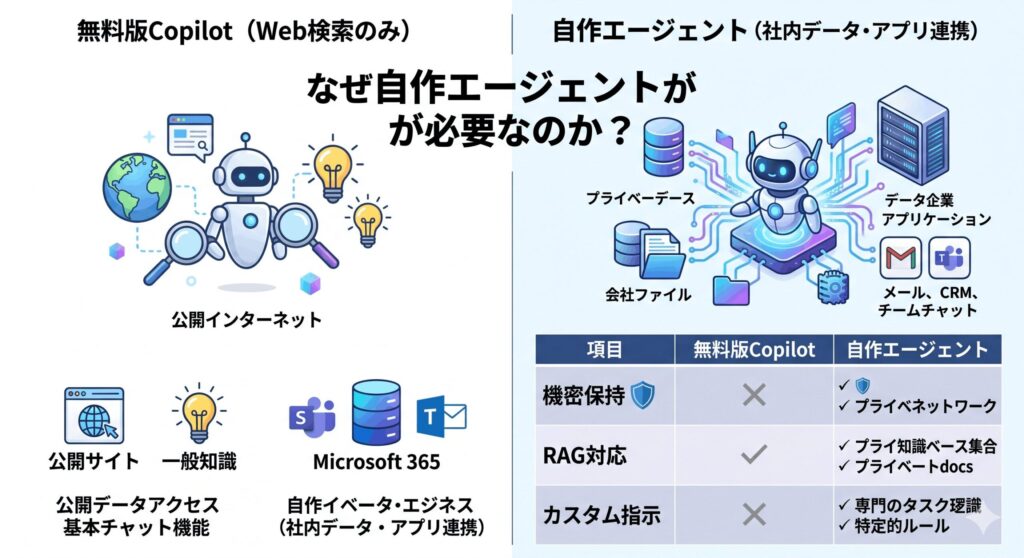
まず押さえておきたいのが、無料版のCopilotとエンタープライズ向けの違いです。無料版はWebの情報を元にした汎用アシスタントとしては優秀ですが、企業独自の機密データを学習させたり、特定の業務フローを組んだりすることはできません。本格的なCopilot ai エージェント 作り方を目指すなら、法人向けの「Microsoft 365 Copilot」や「Copilot Studio」の契約が前提となります。
個人向けのサブスクリプションでもWordやExcelの支援は受けられますが、組織全体でエージェントを共有したり、SharePoint内の深層データを参照させたりするには、エンタープライズプランが必須です。セキュリティ面でも、法人向けは入力したデータがAIの学習に利用されないよう保護されているため、ビジネス利用なら迷わずこちらを選ぶべきですね。
コスト面が気になるかもしれませんが、既存のMicrosoft 365ライセンスに付帯している枠内で始められることも多いです。まずは自社の契約状況を確認して、追加費用なしでどこまで試せるかチェックすることから始めてみましょう。なお、正確な価格プランは変更される可能性があるため、導入前には必ず公式サイトの最新情報を確認してくださいね。

 ポチップ
ポチップ
 ポチップ
ポチップ
Agent Builderによる迅速な構築
「難しいことは抜きにして、すぐに使い始めたい!」という方に最適なのがAgent Builderです。これはMicrosoft 365 Copilotに統合された機能で、チャット形式で指示を出すだけでエージェントのプロトタイプが完成します。プログラミングの知識は一切不要で、対話を通して「あなたはITヘルプデスクです」といった役割を与えるだけでOKです。
このツールの凄さは、自然言語のプロンプトだけで、エージェントの名前や説明、初期設定をAIが勝手に提案してくれる点にあります。特定のプロジェクトチームだけで使う「議事録検索ボット」などを数分で作るなら、これが最短ルートです。現場の担当者が自分のニーズに合わせて、その場でサクッと作れる民主的なツールと言えますね。
ただし、Agent Builderは手軽な反面、カスタマイズ性には限界があります。外部APIとの複雑な連携や、高度な条件分岐が必要になった場合は、次に紹介するCopilot Studioへステップアップする形になります。まずはここで「AIに何をさせたいか」を明確にするのが、賢いCopilot ai エージェント 作り方の第一歩かなと思います。
自社データの読み込みとRAGの仕組み
AIエージェントを自社専用の専門家にするための核心技術が、RAG(検索拡張生成)です。これは、AIが回答を作る際に、あらかじめ指定した自社のナレッジソース(SharePointやPDF、Webサイトなど)を検索し、その情報を元に応答を生成する仕組みです。これにより、AIが「知らないこと」を無理に答えて嘘をつくハルシネーションを劇的に抑えることができます。
具体的なデータの読み込み手順としては、管理画面からSharePointのフォルダURLを指定したり、手元のマニュアル(PDFやWord)をアップロードしたりするだけ。最大500ファイル、1ファイルあたり512MBといった制限はありますが、一般的な業務マニュアルであれば十分すぎる容量です。AIはこのデータを解析し、ユーザーの質問に対して「マニュアルの3ページ目によると…」といった根拠のある回答を返してくれます。
ここでkeito流のポイントですが、データを読み込ませる際は、単にファイルを投げるだけでなく、「回答は必ず提供されたデータのみに基づいて行ってください」と指示(プロンプト)に明記するのがコツです。これで、インターネット上の不確かな情報が混ざるのを防ぎ、社内情報の正確性を担保できるようになりますよ。ここ、ガバナンス的にすごく重要です。
RAG運用の豆知識
SharePointなどに保存したファイルを更新しても、AIの回答に反映されるまでには4〜6時間程度のラグが発生することがあります。リアルタイムの在庫確認などには向かないので注意しましょう!
Copilot Studioの料金体系
コスト管理についても触れておきましょう。Copilot Studioは2023年末の統合以降、「Copilot Credits(クレジット)」という消費型の課金モデルを採用しています。簡単に言うと、エージェントが実行するアクションの「重さ」に応じてポイントが減っていく仕組みです。単純なルールベースの回答なら低コストですが、AIが考えて回答する生成型応答は少し多めにクレジットを消費します。
基本的には、すでにMicrosoft 365 Copilotのライセンスを持っているユーザーが、TeamsやSharePoint内でエージェントを利用する場合、標準的なナレッジ検索であれば追加費用がかからない「ゼロレート」として扱われることが多いです。社内向けのヘルプデスクを作る程度なら、初期投資を抑えてスタートできるのが魅力ですね。
ただし、外部の顧客向けWebサイトに設置する場合や、高頻度でAPI連携を行う場合は、追加クレジットの購入が必要になります。PAYG(従量課金)や固定パックなど複数の選択肢があるので、最初は小規模に始めて、利用実績を見ながら最適なプランへ移行するのが失敗しないコツです。費用の詳細は組織の契約形態によって異なるため、IT部門や販売パートナーに相談することをおすすめします。
初心者でもできる自作のステップ
具体的な自作手順を整理しましょう。まずはCopilot Studioにログインし、「エージェントの作成」をクリックします。次に、エージェントの役割(ペルソナ)を指示します。例えば「新入社員向けの福利厚生案内担当」といった具合です。ここでAIが自動生成したプロンプトをベースに、自分の理想に近い形に微調整していきます。
次にナレッジの追加です。用意したマニュアルやFAQサイトのURLを登録しましょう。その後、ユーザーが使いやすいように「有給休暇の申請方法は?」といった「提案プロンプト(ボタン)」を設置すると、UXがぐっと向上します。最後にテストチャネルで実際に質問を投げ、意図した通りのトーンと正確さで答えるか確認すれば、公開準備は完了です。
ここでのポイントは、一気に完璧を目指さないこと。まずは1つの部署、1つの業務に絞ってリリースし、実際のユーザーの反応を見ながらプロンプトを修正していくアジャイルな進め方が最も成功しやすいです。初心者のあなたでも、このステップを順番に踏めば、自分だけのAIエージェントが必ず形になりますよ。
Copilot Ai エージェントの作り方 応用編
基礎をマスターしたら、次はさらに一歩踏み込んだ応用編です。外部公開の方法や、システムとの連携、そして2026年の最新トレンドまで、エージェントを「ただのチャットボット」で終わらせないためのテクニックを解説します。

外部サイトへの埋め込みと公開手順
社内利用だけでなく、自社のホームページにお問い合わせ対応用としてエージェントを置きたい場合もありますよね。Copilot Studioで作ったエージェントは、iframeタグなどを使って簡単に外部Webサイトに埋め込むことができます。まずセキュリティ設定で「認証なし」に変更し、公開(パブリッシュ)を行うことで、不特定多数のユーザーがアクセス可能な状態になります。
その後、管理画面から発行される埋め込みコードを、自サイトのHTMLに貼り付けるだけで実装完了です。デザインもCSSである程度調整できるので、自社ブランドのトーン&マナーに合わせた外観にすることが可能です。顧客からのよくある質問に24時間365日、AIが即座に答えてくれる環境がこれだけで手に入ります。
ただし、注意点として、外部公開すると不適切なプロンプト(攻撃的な入力)を受けるリスクもあります。Microsoft側でも防御策は講じられていますが、エージェントの指示文の中で「不適切な質問には回答を控える」といったガードレールを設けておくのがプロの作り方です。また、外部公開はクレジット消費が激しくなる可能性があるため、予算管理は計画的に行いましょう。
外部公開時の注意点
特定の外部パートナー(別テナントのユーザー)にだけ使わせたい場合、Entra IDの設定変更など高度なIT知識が必要になります。リンクを送るだけでは使えないことが多いので、IT部門との連携が必須ですよ。
Power Automateによる業務自動化
エージェントに「考える」だけでなく「動く」能力を与えるのが、Power Automate連携です。これを活用すれば、チャットの中で「来週の月曜日に会議室を予約して」と頼むと、AIが裏側で予約システムを操作してくれるといったアクションが可能になります。これが実現できてこそ、真の「自律型AIエージェント」と呼べますよね。
作り方の流れとしては、Copilot Studio側で「トピック」を作成し、ユーザーの意図を汲み取ったタイミングでPower Automateのフローを呼び出す設定をします。フロー内では数百種類以上のコネクタが利用できるため、Outlookでのメール送信、Teamsへの投稿、さらにはSalesforceやServiceNowといった外部ツールへのデータ登録まで自由自在です。
さらに2026年からは、APIがない古いシステムでも、AIが画面操作を代行する「デスクトップ自動化」の統合も進んでいます。これにより、これまで自動化を諦めていたレガシーな業務も、AIエージェント経由で効率化できるようになります。システムを横断してタスクを完遂する力は、間違いなくあなたの組織の強力な武器になります。ぜひ挑戦してみてください。
| ユースケース | 連携ツール | 具体的なアクション |
|---|---|---|
| 経費精算サポート | SAP / 経費ソフト | 領収書の内容を確認し、システムへ下書き保存 |
| 在庫確認ボット | SQL Database | リアルタイムの在庫数を照会し、不足なら発注担当へ通知 |
| 会議調整 | Outlook / Teams | 参加者の空き時間を探し、会議通知を一括送信 |
プロンプトエンジニアリングのコツ
エージェントの賢さを決めるのは、エンジニアリングというより「言葉の伝え方」です。これをプロンプトエンジニアリングと呼びます。コツの一つ目は、「肯定的な指示」を出すこと。「余計なことは言わないで」ではなく「簡潔に結論から述べてください」と言う方が、AIは意図を正しく汲み取ってくれます。
二つ目は、「ペルソナ(役割)」を詳細に設定すること。「あなたは5つ星ホテルのコンシェルジュです。常に丁寧で温かみのある言葉使いをし、相手の潜在的な悩みまで汲み取って回答してください」といった具体的な設定を与えるだけで、出力されるテキストの質が劇的に変わります。まるで別人が答えているかのような変化に驚くはずです。
三つ目は、「段階的な推論(Chain of Thought)」を促すことです。複雑な依頼をする際は「まず事実を確認し、次に分析し、最後に改善策を提案して」という風に、思考のステップを指定してあげましょう。これにより、情報の抜け漏れや論理の飛躍を防ぐことができます。これらのテクニックを駆使して、エージェントの「性格」と「知能」を磨き上げていきましょう。
2026年最新機能と今後の展望
2026年、Copilot ai エージェント 作り方は新たなステージに入りました。特に注目なのが、「完全自律型ワークフロー」の一般公開です。これまでは人間が指示を出してAIが答えるのが基本でしたが、これからはAIがメールの受信やシステムのアラートをトリガーに、自ら考えて判断し、業務を回し始める「プロアクティブなエージェント」が主流になります。
セキュリティ面でも大きな進化があり、プロンプト・インジェクション(AIを騙す攻撃)に対する防御レイヤーがプラットフォーム標準で強化されました。これにより、これまではリスクを恐れて慎重だった金融や人事といったセンシティブな部門でも、AIエージェントの導入が一気に加速しています。もはやAIは「便利な道具」ではなく「デジタルな同僚」になりつつありますね。
また、Agent BuilderとCopilot Studioの統合も進み、現場レベルで作った簡易エージェントを、IT部門がシームレスに高度なものへアップグレードできる体制が整いました。この「民主化」と「統制」のバランスこそが、2026年以降の企業成長の鍵を握っています。最新のアップデート情報をキャッチアップし続けることが、一歩先を行くための秘訣ですよ。
Copilot ai エージェント 作り方のまとめ
ここまで読んでいただき、ありがとうございます!Copilot ai エージェント 作り方の全体像が見えてきたのではないでしょうか。最初は難しく感じるかもしれませんが、まずは手近なマニュアルを読み込ませるだけの「検索ボット」から始めればOK。そこからPower Automateでアクションを加え、少しずつ「できること」を増やしていくプロセス自体が、あなたのスキルアップにも繋がります。
大切なのは、AIに丸投げするのではなく、人間が正しく「教育」し「導く」ことです。最新の2026年モデルなら、これまで人間が手作業で行っていたルーチンワークの多くをAIが肩代わりしてくれます。空いた時間で、よりクリエイティブな仕事や、人間にしかできないコミュニケーションに集中できる未来を、ぜひあなたの手で作り上げてください。
導入にあたっては、組織のセキュリティポリシーや最新の利用規約を必ず確認してくださいね。もし構築中に迷ったら、この記事をまた読み返してみてください。パソガジェなびのkeitoは、あなたのAI活用を全力で応援しています!一緒に、次世代の働き方を実現していきましょう。最終的な判断や設定は、公式ドキュメントや専門家に相談しながら進めてくださいね。