こんにちは。パソガジェなびのkeitoです。
いつも通りにパソコンを使おうとしたら、画面の下にあるはずのタスクバーやツールバーが突然消えてしまって焦ったことはありませんか。スタートボタンすら押せなくなると、どうやってシャットダウンすればいいのか分からなくて本当に困ってしまいますよね。
このようなWindowsのツールバーが消えた原因は、単純な表示設定のバグからシステムファイルの深刻なエラーまで、実はいくつかのパターンに分かれているのです。直し方が分かれば意外とすぐに復活することもあるので、まずは落ち着いて原因を突き止めていきましょう。
この記事では、Windows11などの最新OSにも対応した具体的な復旧手順を分かりやすく解説します。順番に試していけば、あなたのパソコンもきっと元の使いやすい状態に戻せますので、ぜひ最後まで一緒に進めてみてくださいね。
ポイント
- ツールバーやタスクバーが突然消えてしまう主な原因の切り分け方
- キーボード操作だけで実行できるエクスプローラーの強制再起動手順
- アカウントの破損やシステム全体の崩壊からデータを守りつつ復旧する技
- 言語バーやブラウザの表示が消えたときの具体的な設定変更とリセット法
本記事にはプロモーションが含まれています
Windowsでツールバーが消えた原因と基本の対処法
まずは比較的簡単に試せる、基本的な原因とトラブルシューティングについて見ていきましょう。急に画面が固まったり設定が変わったりしただけなら、数分でサクッと直ることも多いですよ。
エクスプローラーのフリーズや強制終了
Windowsのデスクトップやタスクバーを描画しているのは、「explorer.exe」というエクスプローラーのプロセスなんです。これがメモリの競合や、新機能であるウィジェットの過剰な負荷によってフリーズすると、ツールバーが画面から消滅しちゃうんですよね。
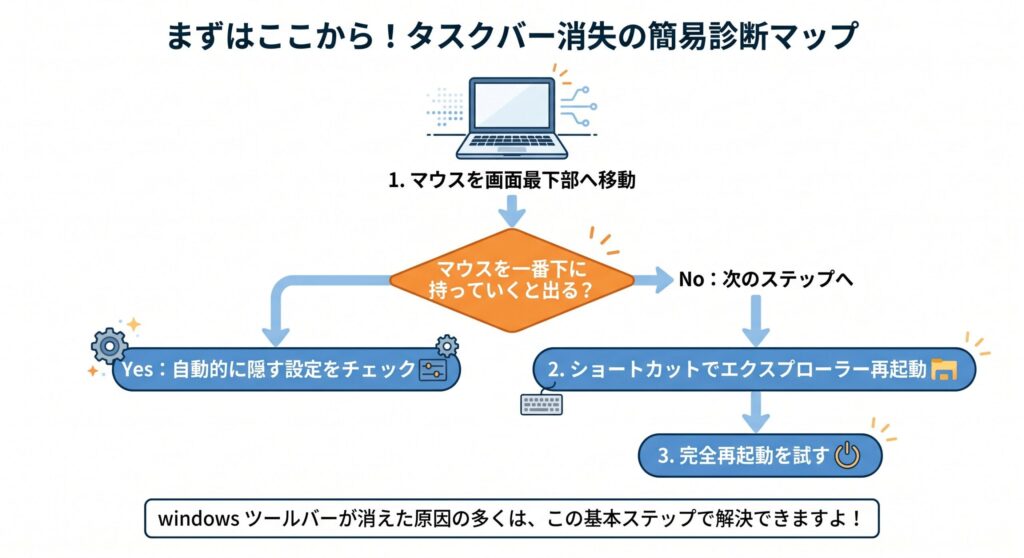
そんなときは、パソコン自体を再起動しなくても、エクスプローラーのプロセスだけを強制再起動すれば一瞬で直ることがありますよ。画面が動かなくても、キーボードの「Ctrl + Shift + Esc」を同時に押せばタスクマネージャーを直接立ち上げることができます。
「プロセス」タブにある「エクスプローラー」を右クリックして「再起動」を選ぶだけでOKです。もしプロセス一覧にエクスプローラーが表示されていない場合は、「新しいタスクを実行する」から「explorer」と入力して手動で立ち上げてみてくださいね。
タスクバーを自動的に隠す設定の有効化
何かの拍子に「タスクバーを自動的に隠す」という設定が有効になってしまっているのも、よくある原因の一つです。この設定が入っていると、マウスカーソルを画面の物理的な最下部まで移動させない限り、ツールバーが隠蔽されたままになります。
さらに、外部ディスプレイを繋いでマルチモニター構成にしているときに、解像度の設定がおかしくなってしまうバグもあります。画面のアスペクト比や論理スキャン領域を超えて設定されると、タスクバーを含む下部が画面の外側にはみ出す「オーバースキャン」が起きるんです。
まずはマウスを画面の一番下までしっかりと移動させてみて、タスクバーがひょっこり出てくるか確かめてみましょう。もし画面の比率や解像度の不整合が疑われる場合は、ディスプレイ設定を見直して適切な解像度に直してあげるのがおすすめですよ。
画面外に隠れたタスクバーを移動する手順
もしタスクバーが画面の物理的な表示可能領域の外に押し出されてしまっているなら、キーボード操作で引き戻す裏技がありますよ。スタートボタンが一切反応しない状態でも、キーボードのナビゲーション機能を使えば動かせるんです。
具体的な手順としては、まず「Windows」キーを押した後に「Alt + Space」キーを押し、続けて「M」キーを押します。するとマウスポインタが十字の形に変化するので、あとはキーボードの矢印キーを使って点線の枠を画面内へ移動させていきましょう。
ちょうどいい位置までタスクバーの枠を引き戻せたら、最後に「Enter」キーを押すことで位置が確定します。これで隠れていたツールバーがバッチリ見えるようになりますよ。
高速スタートアップを無効化して再起動
一時的なOSの論理エラーならパソコンの再起動で直ることが多いですが、スタートメニューが効かないときは工夫が必要です。「Ctrl + Alt + Delete」を押すか、ロック画面(Windows + L)の右下にある電源アイコンから「再起動」を選びましょう。
ここで大事なのは、「シャットダウン」ではなく必ず「再起動」を選ぶことです。Windowsに標準搭載されている「高速スタートアップ」機能のせいで、通常のシャットダウンだと古い不具合データが次回の起動時に引き継がれてしまうからなんですね。
無事に復活した後は、この高速スタートアップをあらかじめオフにしておくのが恒久的な対策として安心です。コントロールパネルの電源オプションから以下の手順で設定を変更できますよ。
| ステップ | 実行アクション | 詳細と確認項目 |
|---|---|---|
| 1. コントロールパネルの起動 | Win + R から「control」を実行する | スタートボタンが動かない時でもコマンドから確実に起動できます |
| 2. 電源設定への遷移 | 「電源ボタンの動作を選択する」を選択する | 表示方法を「カテゴリ」に設定しておくと見つけやすいです |
| 3. シャットダウン設定のロック解除 | 「現在利用可能でない設定を変更します」をクリック | 操作には管理者特権(Administrator)のアカウントが必要になります |
| 4. 機能のオフ化と保存 | 「高速スタートアップを有効にする」のチェックを外して保存 | これで次回のシャットダウン時にカーネルが完全に初期化されます |
システムの復元で正常な状態に戻す方法
色々と試してもツールバーが戻らない場合、システムが不安定になる前の状態へタイムスリップさせる「システムの復元」を試すのが効果的です。ただし、自作PCやクリーンインストールした環境だとデフォルトで無効になっていることもあるので注意してくださいね。
設定画面の「システムの保護」から、システムドライブ(通常はCドライブ)の保護を有効にして、あらかじめディスク領域を「10%」以上割り当てておく必要があります。容量が足りないと、せっかくの復元ポイントが古い順に消えちゃいますからね。
復元を実行するときは、事前に「影響を受けるプログラムの検出」を確認してから進めましょう。処理中は絶対にパソコンの電源を切らないようにしてくださいね。自動的に再起動がかかれば完了です。
| プロセス段階 | 実行タスクと設定項目 | 目的と留意事項 |
|---|---|---|
| 初期設定(事前準備) | システムドライブを選び「システムの保護を有効にする」を選択 | BTOや自作PCでは手動での有効化が必須のケースが多いです |
| 容量の割り当て | スライダーを操作し、最大使用量を「10%」以上に割り当てる | 容量不足による過去の復元ポイントの自動削除を防ぎます |
| 復元ポイントの作成 | 「作成」ボタンを押し、分かりやすい名称を入力して手動バックアップ | ドライバー更新やアプリ導入前に作っておくと安全性が高まります |
| 復元プロセスの実行 | 正常だった日時の復元ポイントを選択し、実行する | 実行中はOSの電源を切ってはダメですよ。自動で再起動します |
Windowsのツールバーが消えた原因と応用修復
基本の方法でダメだった場合は、アカウントのデータ破損やWindowsのシステムコアそのものに問題が発生している可能性があります。少し踏み込んだ応用的な復旧プロセスを、安全第一で解説していきますね。
ユーザープロファイル破損時のアカウント作成
特定のアカウントだけでツールバーが消える場合、そのユーザーの情報が詰まったプロファイル(NTUSER.DATなど)が構造的に壊れている可能性が高いです。これを直接直すのはシステム保護の観点から推奨されないので、新しくローカルアカウントを作ってデータを引っ越すのが確実ですよ。
新しいアカウントを作るときは、互換性のトラブルを防ぐために、ユーザー名には必ず「半角英数字(アルファベットや数字)」を使い、日本語や半角カタカナは避けるようにしましょう。そして、作成後はアカウントの種類を「管理者」へ昇格させるのを忘れないでくださいね。
古いフォルダ(C:\Users\古いユーザー名)からデータを移行する際、「NTUSER.DAT」ファイルは絶対にコピーしないでください。これを含めてしまうと、不具合の原因となっている古いレジストリ情報まで新しいアカウントに上書きされて、またツールバーが消えちゃいます。
| ステップ | 操作手順 | 設定上の重要ポイント |
|---|---|---|
| 1. アカウント設定の開始 | 設定の「アカウント」から「他のユーザー」をクリック | 画面が開けない時は「Win + I」のショートカットで直接起動可能 |
| 2. ローカルユーザーの選定 | 「アカウントの追加」後に「サインイン情報がありません」を選択 | Microsoftアカウントの入力を求める画面をスキップします |
| 3. 非Microsoftアカウントの選択 | 「Microsoft アカウントを持たないユーザーを追加する」をクリック | これによりクラウド同期を行わない純粋なローカルプロファイルになります |
| 4. 名前の設定 | 任意のユーザー名とパスワード、セキュリティ質問を登録 | 不具合を防ぐため、ユーザー名は必ず「半角英数字」にしてください |
| 5. 管理者権限への昇格 | 種類を標準ユーザーから「管理者」に変更してOKを押す | 管理者にしないと、システムドライブへのアクセスが制限されます |
| 6. 初回サインイン | 新規アカウントでサインインし、初期化を待つ | 「数分かかる場合があります」の後に新しいフォルダが自動生成されます |
OSコアの崩壊を修復する4つのフェーズ
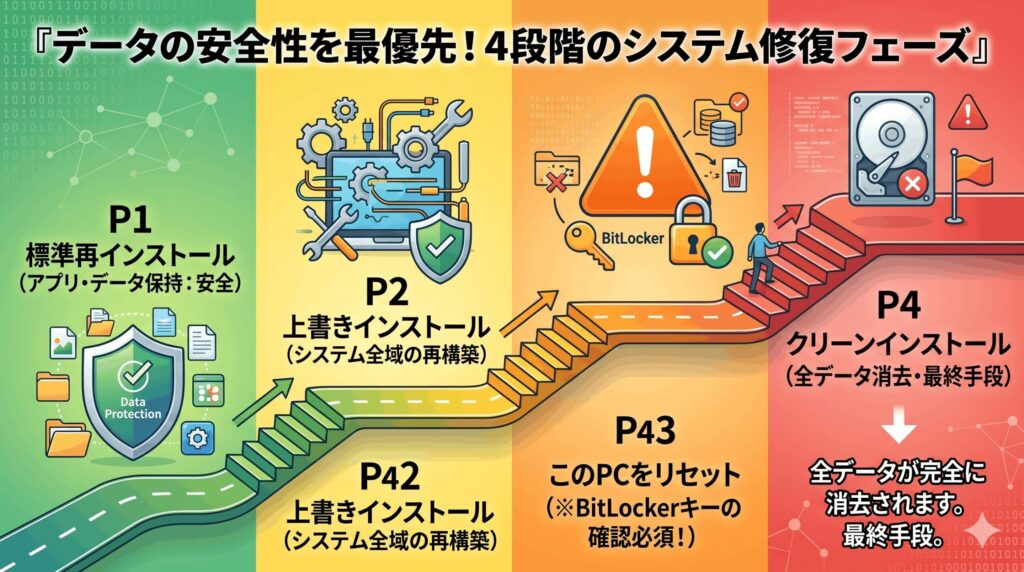
システムファイルチェッカーなどを使ってもツールバーが戻らない場合は、OSのシェルモジュール自体が深刻に壊れてしまっていると判断されます。破損のレベルに応じて4つのフェーズでの修復を順次試みることになりますよ。個人ファイルを残せる初期のフェーズから、最終手段であるクリーンインストールまで段階を踏んでいきましょう。
フェーズ1の「標準搭載の再インストール」や、フェーズ2の「上書きインストール」ならアプリやデータを残せますが、フェーズ3の「このPCをリセット」ではアプリが消えてしまいます。さらにリセット時には、BitLockerの回復キー(48桁)を求められて画面がロックされるリスクもあるため、事前に回復キーを控えるか、デバイスの暗号化をオフにしておく必要があります。
最後のフェーズ4「クリーンインストール」は、ドライブを丸ごとフォーマットするためデータがすべて消滅します。Windows 11のバージョン24H2以降では自動暗号化がデフォルトだったり、一部の画面が英語表記だったりするので、事前に徹底したバックアップを取って慎重に行う必要があります。なお、数値データや対応バージョンは一般的な目安ですので、正確な最新仕様や公式情報は必ずマイクロソフトの公式サイトをご確認くださいね。
| 修復フェーズ | 技術的呼称 | メリットとデータ保護特性 | デメリットと実行前の注意点 |
|---|---|---|---|
| Phase 1 | 標準搭載の再インストール機能 | システム構成ファイルのみを入れ替える。個人データやアプリ、レジストリは保持される | システムが最新でない場合、ダウンロードや事前適用に数時間を要することがあります |
| Phase 2 | 上書きインストール | 最新のISOイメージを用いてシステム全域を再構築し、整合性のないDLLを一掃する | 十分な空き容量が必要。外付け周辺機器を外し、キーボードとマウスのみの構成にします |
| Phase 3 | このPCをリセット | OSを初期状態に強制初期化。クラウドダウンロードを使えば最新イメージで再構成可能 | 「ファイルを保持する」を選んでも、後から入れたデスクトップアプリはすべて消えます |
| Phase 4 | クリーンインストール | パーティションを初期化・フォーマットし、不整合やウイルスを物理的に完全消去する | すべてのデータが消去されるため、外部メディアへのバックアップが絶対に必要です |
言語バーやIMEアイコンが消える原因
タスクバー全体ではなく、右下の「あ/A」というIMEアイコンや言語バーだけが消えて文字入力ができなくなるトラブルもありますよね。これは、文字入力を支えるバックグラウンドのプロセス「ctfmon.exe(CTFローダー)」がシステム起動時にスタートアップから外れて止まっているのが主な原因です。
また、Windows 11の「新しいMicrosoft IME」の仕様変更により、従来のタスクバー内に言語バーを結合して固定するレガシー機能が廃止されたことも関係しています。設定でデスクトップ言語バーを使うにチェックを入れると、タスクバー内ではなく画面上にフリートして浮遊表示される仕様なんですよね。
一時的に直すには、「Win + R」で「ctfmon.exe」と入力して実行すればOKです。これをずっと自動で起動させたい場合は、「shell:startup」で開くスタートアップフォルダに、C:\Windows\System32\ctfmon.exeのショートカットを配置しておきましょう。
| 設定フェーズ | 操作および実行手順 | システムレベルでの処理と動作特性 |
|---|---|---|
| IMEバージョン変更(新→旧) | Microsoft IMEの全般設定から「以前のバージョンの Microsoft IME を使う」をオンにする | 新しいIMEで描画がうまくいかない場合、従来の互換モードに切り替えてパイプラインを復活させます |
| 言語バーの有効化 | キーボードの詳細設定から「使用可能な場合にデスクトップ言語バーを使用する」にチェック | システムトレイのアイコンが非表示になり、デスクトップ上に言語バーが出現します |
| フロート表示の確定 | 言語バーのオプションで「デスクトップ上でフロート表示する」を選択して適用する | Windows 11の制限により「タスクバーに固定する」は機能しないため、必ずフロートを選びます |
| ctfmon.exe の強制起動 | Win + R で実行ダイアログを起動し、「ctfmon.exe」と入力してEnterを押す | タスクマネージャーの詳細タブでCTFローダーが再稼働したことを確認します |
| スタートアップ恒久化 | 実行ダイアログに「shell:startup」と入力し、開いたフォルダにctfmonのショートカットを配置 | Windowsのブートシーケンス時に、OSが自動的にバックグラウンド実行を継続してくれます |
ブラウザのフルスクリーンや設定のリセット
WindowsのOS機能には問題がないのに、Google ChromeやMicrosoft Edgeなどのブラウザ上部にあるメニューや検索バー、ブックマークバーが消えちゃうこともよくあります。多くは、キーボードの「F11」キーをうっかり押してフルスクリーンモードになったことが原因ですね。
もしお気に入りバー(ブックマークバー)だけが消えたなら、メニューを開かなくてもショートカットキーのCtrl + Shift + B(MacならCommand + Shift + B)を押すだけで一瞬で表示のオン/オフを切り替えられますよ。
変な拡張機能のせいでブラウザのUIがおかしくなったときは、「設定のリセット」を試してみるのがおすすめ。リセットしても、あなたの大事な「お気に入り(ブックマーク)」やパスワード、閲覧履歴が消えることは一切ないので安心して試せますよ。
| 復活手法 | 適用ステップ | 動作メカニズムと利便性特性 |
|---|---|---|
| 方法 1:レジストリ編集 | ShellExtensions配下に「Blocked」キーを作り、特定のCLSID文字列値を設定して再起動する | モダンコマンドバーをブロックし、フォールバックとして組込済のWin10式リボンUIを強制呼び出しします |
| 方法 2:外部ツールの導入 | Winaero Tweaker等のフリーソフトから「Enable Ribbon」にチェックを入れてエクスプローラーを再起動 | 複雑なレジストリを手動で触らず、グラフィカルな画面から安全かつ統合的に書き換えることができます |
| 方法 3:ツール経由の裏技 | スタートメニューから「Windows ツール」を起動し、左ペインから別フォルダへ移動する | 互換性維持のためにレガシーで描画される仕様を逆手に取り、システムを改変せず一時稼レガシーUIを働させます |
まとめ:Windowsのツールバーが消えた原因への備え
今回は、Windowsのツールバーが消えた原因とその具体的な復旧プロセスについて、基礎から応用まで網羅的にご紹介しました。タスクバーが見えなくなると本当に焦りますが、原因に合わせた正しい手順を踏めば、個人データを守りつつ安全に直すことができます。
万が一システムが深刻にクラッシュしてしまった場合に備えて、日頃から「システムの復元ポイント」を作っておくことや、大切なデータを外部の物理メディアにバックアップしておく習慣が何よりの自己防衛になりますよ。ツールの自動暗号化などの新しい仕様もあるため、事前の準備が大切です。
この記事で紹介したトラブルシューティングの数値データやOSの仕様は一般的な目安ですので、お使いの環境によって挙動が異なる場合もあります。高度なシステム変更や復旧を行う際の最終的な判断は専門家にご相談いただくか、最新の公式ヘルプを確認しながら自己責任で進めてくださいね。あなたのパソコンが快適に元通りになることを応援しています。