こんにちは、パソガジェなびのkeitoです。
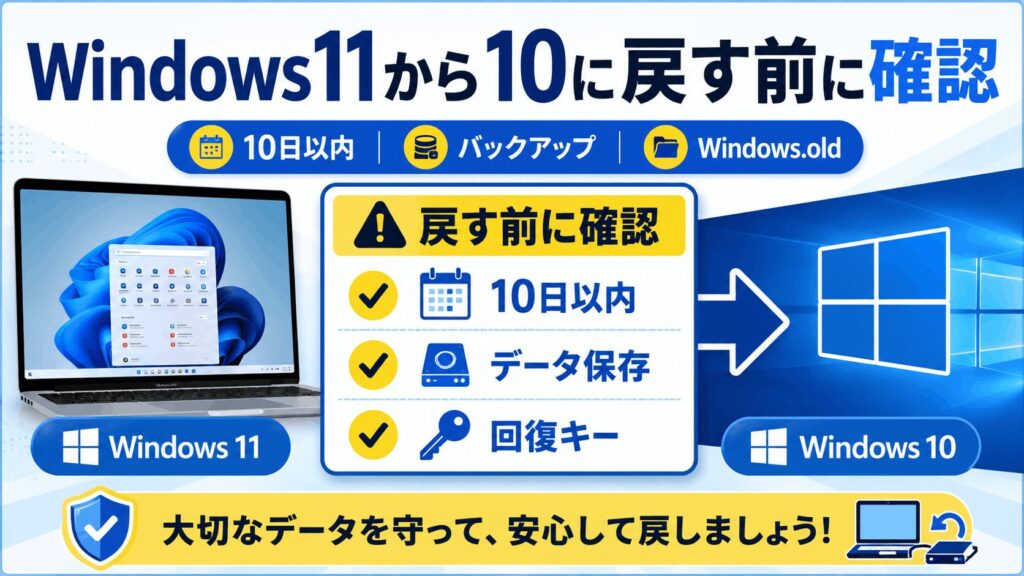
Windows11にアップグレードしたあと、「やっぱりWindows10のほうが使いやすかった」「アプリや周辺機器がうまく動かない」と感じて、windows11 10に戻す方法を探している方は多いかなと思います。
ただ、Windows11をWindows10に戻す作業は、ただボタンを押せば終わる話ではありません。戻せる期間、Windows.oldの有無、バックアップ、ライセンス、ドライバー、BitLockerなどを確認せずに進めると、ファイル消失や起動トラブルにつながることがあります。
この記事では、windows11 を windows10 に戻す前に確認すべきことから、10日以内の戻し方、10日後の選択肢、失敗を避ける準備まで、初心者の方にもわかるように整理していきます。
- Windows11を10に戻せる条件
- 10日以内と10日後の違い
- データを失わない準備手順
- 戻す前に試したい代替策
この記事の内容は、一般的なWindows PCを前提にした目安です。メーカー独自の回復機能、会社管理PC、暗号化されたPCでは手順が異なる場合があります。正確な情報は公式サイトをご確認ください。最終的な判断は専門家にご相談ください。
本記事にはプロモーションが含まれています
Windows11を10に戻す前提
まず大事なのは、Windows11からWindows10へ戻す方法がひとつではないという点です。アップグレードから短期間なら設定画面から戻せる可能性がありますが、期間を過ぎると基本的にはWindows10の再インストールに近い作業になります。
ここでは、windows11 をwindows10にする前に必ず確認したい前提を整理します。焦って初期化する前に、自分のPCがどのパターンに当てはまるのかを見ていきましょう。
10日以内なら戻す機能を使う
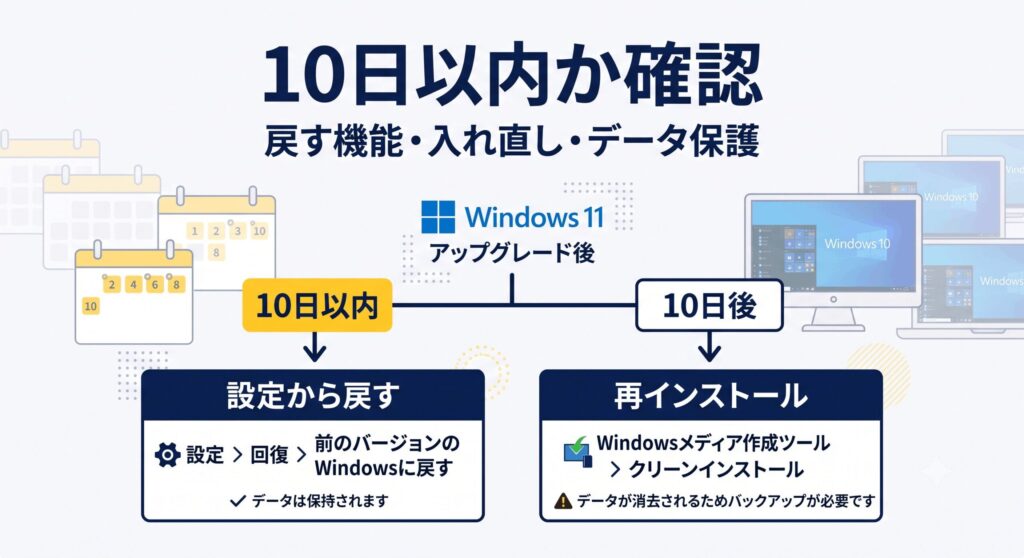
Windows11へアップグレードしてから間もない場合は、まず設定アプリの「回復」から以前のバージョンに戻す方法を確認します。一般的には、アップグレード後10日以内であれば「戻す」機能が使える可能性があります。Microsoft公式でも、以前のバージョンのWindowsに戻るオプションはアップグレード後の限られた期間のみ使えると案内されています。(出典:Microsoft サポート「以前のバージョンの Windows に戻る」)
手順の流れは、設定を開いて「システム」から「回復」へ進み、「戻す」または「以前のバージョンに戻す」を選ぶ形です。この方法では個人ファイルが保持されることが多いですが、アップグレード後に入れたアプリ、ドライバー、設定変更は戻る可能性があります。「ファイルは残るはず」と思い込まず、必ずバックアップを取ってから実行するのが安全です。
私なら、まずこの方法を最優先で試します。なぜなら、Windows10を新しく入れ直すよりも手間が少なく、PC購入時のライセンスやドライバー環境を大きく崩しにくいからです。windows11 ダウングレードを考えるときは、いきなりUSBから入れ直すのではなく、まず「標準の戻す機能が使えるか」を確認してください。
◆keitoのワンポイントアドバイス
「戻す」ボタンが表示されているなら、かなり貴重な状態です。逆に言うと、このボタンが消えると作業の難易度が一気に上がります。迷っている段階でも、先にバックアップだけは済ませておくと安心ですよ。
1日前に戻す前の確認点
windows11 1日前に戻すと検索している方は、おそらく「昨日の状態に戻したい」「アップデート前に戻したい」という意図が強いはずです。ただし、Windowsの「以前のバージョンに戻す」と、復元ポイントを使う「システムの復元」は意味が違います。
Windows11からWindows10へ戻す場合は、OSそのものを前のバージョンへ戻す作業です。一方、復元ポイントはシステム設定や一部のドライバー状態を過去に戻す機能であり、Windows11をWindows10に戻す機能ではありません。つまり、1日前に戻すだけでWindows10へ戻るとは限らないということです。
もし「1日前から動作がおかしい」というだけなら、Windows10に戻す前に、復元ポイント、更新プログラムのアンインストール、アプリの修復を試す価値があります。あなたの不満は本当にOS全体ですか? それとも、特定のアプリやドライバーの不具合でしょうか。ここを切り分けるだけで、不要な初期化を避けられることがあります。
「1日前に戻す」という言葉は便利ですが、実際には「OSを戻す」「復元ポイントに戻す」「更新前に戻す」で意味が変わります。作業前に目的をはっきりさせましょう。
Windows.oldの有無を確認
Windows11をWindows10に戻す標準機能では、前のWindows環境が保存されたWindows.oldフォルダーが重要になります。このフォルダーには、以前のWindowsへ戻すために必要な情報が含まれています。
注意したいのは、Windows.oldを削除してしまうと、以前のバージョンへ戻す選択肢が消えることです。Microsoftも、以前のWindowsを削除すると元に戻せなくなると説明しています。つまり、ストレージ容量を空けるために「以前のWindowsのインストール」を削除した場合、設定画面からのロールバックは基本的に使えません。
確認方法としては、Cドライブ直下にWindows.oldがあるかを見るのがわかりやすいです。ただし、フォルダーが見えていても中身が完全とは限りません。設定の回復画面で「戻す」が表示されるかどうかも合わせて確認しましょう。Windows.oldは、戻すための保険のような存在です。削除する前に、本当にWindows11のままで行くのか考えてください。
10日後は入れ直しが必要
アップグレードから10日を過ぎると、設定画面の「戻す」機能が使えないケースが増えます。この場合、windows11 10に戻すには、Windows10のインストールメディアを作って入れ直す方法が中心になります。
Windows10のインストールメディアは、Microsoft公式のダウンロードページから作成できます。公式ページでは、Windows10のISOファイルや、USBメモリ・DVDを使ったインストールメディア作成が案内されています。(出典:Microsoft「Windows 10 のディスク イメージ ISO ファイルのダウンロード」) ただし、クリーンインストールを行うと、アプリや設定、保存場所によっては個人データも消える前提で考える必要があります。
ここで大事なのは、「10日を過ぎたら絶対にWindows10に戻せない」という意味ではないことです。戻す方法が変わるだけです。ただ、作業の重さはかなり変わります。USB作成、起動順の変更、ドライブ選択、エディション選択などが必要になるため、初心者の方は慎重に進めましょう。
| 状況 | 主な方法 | 注意点 |
|---|---|---|
| 10日以内 | 設定の回復から戻す | アプリや設定変更は戻る場合あり |
| 10日後 | Windows10を入れ直す | データ消去リスクが高い |
| 事前イメージあり | システムイメージ復元 | 作成時点の状態に戻る |
バックアップを必ず取る
windows11 を windows10 に戻す作業で一番避けたいのは、OSではなく大事なデータを失うことです。写真、動画、仕事の資料、メールデータ、ブラウザのお気に入り、会計ソフトや年賀状ソフトのデータなど、普段意識していない場所に重要なファイルが残っていることがあります。
最低限、デスクトップ、ドキュメント、ピクチャ、ダウンロード、外部アプリの保存先は外付けSSDやUSBメモリ、クラウドにコピーしておきましょう。さらに安全を重視するなら、システムイメージの作成も検討したいところです。パソガジェなび内では、外付けドライブへのバックアップについても詳しく整理しています。必要な方はWindows11の外付けドライブバックアップ手順も参考にしてください。
また、会社のPCや学校のPCは、自分だけの判断で初期化やダウングレードをしないでください。管理者権限、暗号化、社内システムの接続設定が絡むことがあります。正確な情報は公式サイトをご確認ください。最終的な判断は専門家にご相談ください。
戻す前の最低チェック
- 個人ファイルを外部にコピーしたか
- Windows.oldが残っているか
- BitLocker回復キーを確認したか
- HomeかProかを確認したか
- メーカーのドライバーを確認したか
Windows11ダウングレードの注意点
Windows11からWindows10へ戻す作業は、条件がそろっていれば難しくありません。ただし、10日を過ぎた後のダウングレードは、実質的に再インストールに近くなります。
ここからは、失敗しやすいポイントを順番に見ていきます。特にクリーンインストール、エディション、ドライバー、BitLockerは、あとから困りやすい部分です。

クリーンインストールの注意
10日を過ぎてWindows10へ戻す場合、多くのケースでクリーンインストールが選択肢になります。クリーンインストールとは、今のWindows環境を残さず、新しくOSを入れ直す方法です。動作不良を一気に解決できる反面、失うものも大きい方法です。
特に注意したいのは、インストール画面でドライブやパーティションを選ぶ場面です。ここで間違った場所を削除したり初期化したりすると、保存していたデータを取り戻すのが難しくなります。意味がわからないパーティションを勢いで削除しない。これは本当に大事です。
また、Windows10は2025年10月14日に通常サポートが終了しています。PC自体は動いても、無料のセキュリティ更新や技術サポートの扱いは変わっています。Microsoft公式でも、2025年10月14日以降は無料のソフトウェア更新、技術サポート、セキュリティ修正プログラムが提供されなくなると案内されています。(出典:Microsoft サポート「Windows 10 サポートは 2025 年 10 月 14 日に終了しました」) そのため、Windows10へ戻す判断は「長く使うため」ではなく、「どうしても必要なアプリや機器を使うための短期的な回避策」として考えるほうが安全かなと思います。
Windows10へ戻すこと自体は可能でも、サポート状況やセキュリティ面の確認は欠かせません。ネットバンキング、仕事用データ、個人情報を扱うPCでは、戻すメリットとリスクを慎重に比較してください。
HomeとProの版を確認
Windowsを入れ直すときに意外と多いのが、HomeとProを間違えるトラブルです。たとえば、もともとWindows10 HomeのライセンスなのにWindows10 Proを入れてしまうと、認証でつまずく可能性があります。
Microsoftは、Windowsを再インストールするときはデジタルライセンスに合うエディションを選ぶ必要があると案内しています。つまり、同じPCだから何でも認証されるわけではないということです。作業前に、設定の「システム」から「バージョン情報」や「ライセンス認証」を開き、今のエディションを確認しておきましょう。
ライセンス認証は、後から直せることもありますが、初心者にとってはかなり不安になりやすい部分です。Windows11をWindows10にする前に、HomeなのかProなのか、Microsoftアカウントと紐づいているのか、プロダクトキーが必要なのかを確認しておくと安心です。
| 確認項目 | 見る場所 | 理由 |
|---|---|---|
| エディション | 設定のバージョン情報 | HomeとProの間違いを防ぐ |
| 認証状態 | 設定のライセンス認証 | 再認証トラブルを防ぐ |
| Microsoftアカウント | アカウント設定 | デジタルライセンス確認に役立つ |
ドライバー不具合を確認
Windows11が使いにくいと感じる原因が、実はOSそのものではなくドライバーにあるケースもあります。タッチパッド、Wi-Fi、Bluetooth、指紋認証、グラフィック、プリンターなどは、メーカー専用ドライバーの影響を受けやすい部分です。
Windows10へ戻したあとに、逆にタッチパッドのジェスチャーが効かない、Wi-Fiがつながらない、画面の明るさ調整ができないといった不具合が出ることもあります。特に新しいPCは、最初からWindows11向けに設計されていて、Windows10用ドライバーが十分に用意されていない場合があります。
そのため、戻す前にメーカー公式サイトで、自分の型番にWindows10用ドライバーがあるか確認してください。Dell、HP、Lenovo、NEC、富士通など、メーカーごとにサポートページがあります。ドライバーの話は地味ですが、ここを飛ばすと「戻したのに快適にならない」という結果になりがちです。
Windows11で動きが悪い場合は、システムファイル修復で改善することもあります。OSを戻す前に修復を試したい方は、Windows11のSFCとDISMによる修復手順も参考になります。
BitLocker回復キーを保管
最近のPCでは、意識していなくてもデバイス暗号化やBitLockerが有効になっていることがあります。これはデータを守るための大切な機能ですが、OSの戻し作業や起動設定の変更時に、回復キーの入力を求められることがあります。
BitLocker回復キーは48桁の数字です。Microsoft公式でも、回復キーの確認方法としてMicrosoftアカウント、職場または学校アカウント、印刷物、USBフラッシュドライブなどの保管先が案内されています。(出典:Microsoft サポート「BitLocker 回復キーの検索」) つまり、回復キーがわからないまま作業を進めるのはかなり危険です。
作業前には、Microsoftアカウント、職場または学校アカウント、印刷した控え、USB保存、管理者に保管されていないかを確認しましょう。私なら、回復キーをスマホで撮影するだけでなく、紙にも控えます。少し面倒ですが、起動しなくなったときの安心感がまったく違います。
BitLockerを無効化・一時停止する判断は、セキュリティ低下を伴います。作業内容やPCの利用環境によって適切な対応が変わるため、不安な場合はメーカーサポートや専門家に相談してください。
互換モードを先に試す
Windows10に戻したい理由が「古いアプリが動かない」なら、ダウングレードの前に互換モードを試す価値があります。古い業務ソフト、周辺機器の管理ソフト、昔から使っている小さなアプリなどは、互換設定だけで動くことがあります。
互換モードは、対象アプリの実行ファイルやショートカットを右クリックし、プロパティから互換性の設定を行う流れです。Windowsのトラブルシューティング機能を使って、過去のWindows向け設定を自動で試すこともできます。これで解決すれば、データを消すリスクを取らずに済みます。
また、古い業務サイトが原因なら、Microsoft EdgeのIEモードが使える場合もあります。もちろん、すべての環境で解決するわけではありません。それでも、OSを丸ごと戻す前に試せる軽い対策としてはかなり現実的です。あなたの不満が「Windows11全部」なのか「特定のアプリだけ」なのか、ここで見直してみてください。
◆keitoのワンポイントアドバイス
「前のWindowsに戻せば全部直る」と思いたくなる気持ち、すごくわかります。ただ、原因がアプリ1本だけなら、OSを戻すのは少し大きすぎる対処かもしれません。まずは小さく直せるところから試すのがおすすめです。
修復やリセットも検討する
Windows11の動作が重い、更新後に不安定、設定がおかしくなったという理由なら、Windows10へ戻す前に修復やリセットを検討してもいいと思います。システムファイルの破損であれば、SFCやDISMで改善することがあります。
また、Windows Updateを使って現在のWindows11を上書き修復する方法や、アプリ単位の修復・リセットで直るケースもあります。Windows11の初期化がうまくいかない場合は、インストールメディアを使った修復も選択肢になります。詳しくはWindows11が初期化できない原因と直し方でも整理しています。
もちろん、業務上どうしてもWindows10でしか動かないソフトがあるなら、戻す判断もありです。ただし、「なんとなく使いにくい」だけなら、設定変更でかなり改善できることもあります。たとえば動作が急に重くなった場合は、Windows11が遅いときの高速化手順のような対策から試すのも現実的です。
私の結論としては、Windows11から10に戻すなら、まず10日以内かどうか、Windows.oldが残っているか、バックアップがあるかを確認するのが最優先です。使いにくさだけが理由なら、設定変更や修復で解決できる可能性もあります。
Windows11を10に戻すよくある質問(FAQ)
Q1. Windows11からWindows10へ戻すのに一番安全な方法は何ですか?
A. 条件を満たしているなら、設定の「回復」から以前のバージョンへ戻す方法が一番安全です。アップグレード後10日以内で、Windows.oldが残っていることが目安になります。ただし、個人ファイルが残る可能性があっても、必ずバックアップを取ってから進めてください。
Q2. 10日を過ぎたらWindows10には戻せませんか?
A. 戻せないわけではありません。ただし、設定画面から簡単に戻す方法ではなく、Windows10のインストールメディアを使った入れ直しが中心になります。データ消去のリスクが高くなるため、外付けドライブなどへのバックアップを先に済ませてください。
Q3. Windows11をWindows10に戻すとファイルは消えますか?
A. 設定の「戻す」機能では個人ファイルが残ることが多いですが、絶対ではありません。クリーンインストールでは消える前提で考える必要があります。特にデスクトップ、ドキュメント、写真、ダウンロード、アプリ独自の保存先は、作業前に必ず確認しましょう。
Q4. Windows10に戻したあとライセンスは買い直しですか?
A. 同じPCに、ライセンスに合った同じエディションを入れ直す場合は、自動で認証されるケースがあります。ただし、HomeとProを間違えたり、マザーボード交換など大きな変更があったりすると認証でつまずくことがあります。作業前にエディションと認証状態を確認してください。
Q5. Windows11が使いにくいだけでも戻すべきですか?
A. 使いにくさだけが理由なら、まず設定変更、互換モード、アプリ修復、ドライバー更新、システム修復を試すのがおすすめです。どうしてもWindows10でしか使えないアプリや機器がある場合に、ダウングレードを検討すると失敗しにくいです。
まとめ
windows11 10に戻す作業で大切なのは、勢いで初期化しないことです。10日以内なら設定の回復から戻せる可能性がありますが、10日後は基本的に入れ直しが必要になります。
Windows.oldの有無、バックアップ、HomeとProの違い、ドライバー、BitLocker回復キーを確認してから進めるだけで、失敗のリスクはかなり下げられます。
一方で、Windows10は通常サポートが終了しているため、戻す判断は慎重にしたいところです。使いにくさだけなら、Windows11側の設定変更や修復で解決できるかもしれません。あなたの目的が「本当にWindows10へ戻すこと」なのか、「今の困りごとを解決すること」なのか、落ち着いて見極めてください。
正確な情報は公式サイトをご確認ください。最終的な判断は専門家にご相談ください。