こんにちは、パソガジェなびのkeitoです。
Windows11でZoomを使いたいけれど、「どこからダウンロードすれば安全なの?」「カメラやマイクの設定も必要?」と迷っていませんか。
Zoomのインストール自体は難しくありません。ただし、アプリを入れただけで安心してしまうと、会議が始まってから音が聞こえない、声が届かない、カメラが映らないといった問題が起こることがあります。
この記事では、Windows11へのZoomアプリのダウンロードからインストール、初期設定、事前テスト、不具合の直し方までを順番に解説します。会議直前に慌てないよう、一緒に準備を済ませていきましょう。
ポイント
- Windows11に対応したZoomの入手方法
- Zoomアプリを安全にインストールする手順
- カメラやマイクを使うための初期設定
- Zoomが起動しない場合の確認ポイント
先に結論を言うと、個人で使う場合はZoom公式サイトまたはMicrosoft Storeから導入し、会議前にテストミーティングまで済ませておくのがおすすめです。
本記事にはプロモーションが含まれています
Windows11にZoomを導入する手順
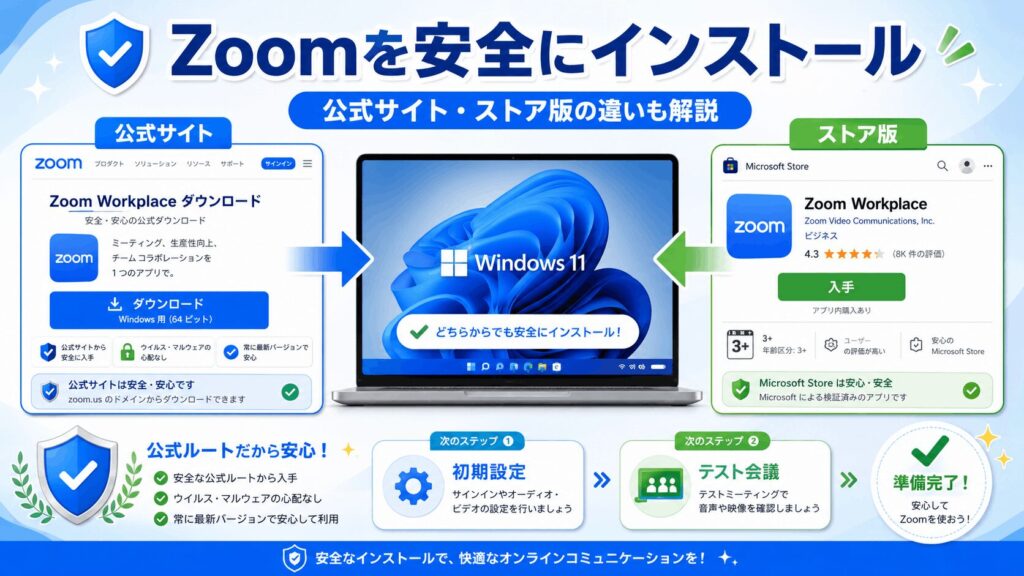
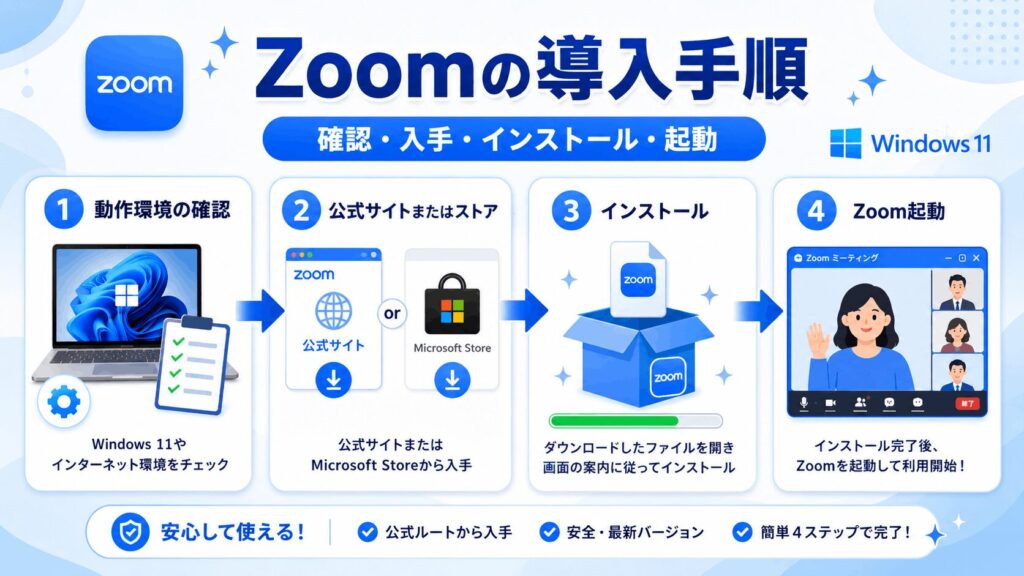
Windows11でZoomを使うには、パソコンの動作環境を確認してから、公式サイトまたはMicrosoft Storeを通じてZoom Workplaceをインストールします。
検索結果にはZoomに似た名前のページや非公式の配布サイトが表示されることもあります。安全性を考えると、提供元がはっきりしている場所から入手することが大切ですよ。
Zoomの動作環境を確認する
Zoom Workplaceのデスクトップアプリは、Windows11に正式対応しています。基本的には現在Windows11が問題なく動いているパソコンであれば利用できますが、ビデオ会議ではカメラ映像や音声を同時に処理するため、パソコンの性能によって快適さが変わります。
一般的な目安として、最低でもデュアルコア2GHz以上のCPUと4GB以上のメモリが必要です。快適に使うための推奨環境は、クアッドコア2.5GHz以上のCPUと16GB以上のメモリです。Windows11の多くは64ビット版なので、通常はZoomも64ビット版を選べば問題ありません。数値はZoomの更新により変わる可能性があるため、正確な情報は公式サイトをご確認ください。
映像を使う場合は、内蔵またはUSB接続のカメラ、マイク、スピーカーも必要です。通信速度は会議の画質や参加人数によって変わりますが、720pのビデオ通話では上下とも1.2Mbps程度が一つの目安です。通信が不安定なときは、Wi-Fiルーターに近づくか、有線LANを使うと安定しやすくなります。
| 確認項目 | 最低環境の目安 | 快適に使う目安 |
|---|---|---|
| OS | Windows11 | Windows Update適用済み |
| CPU | デュアルコア2GHz以上 | クアッドコア2.5GHz以上 |
| メモリ | 4GB以上 | 16GB以上 |
| 周辺機器 | マイク・スピーカー | カメラ・ヘッドセット |
| 通信環境 | 安定したインターネット回線 | 有線LANまたは安定したWi-Fi |
カメラを使わず、音声だけで会議に参加することもできます。カメラが付いていないデスクトップパソコンでも、マイクとスピーカーがあれば参加可能です。
公式サイトからダウンロードする
Windows11でZoomをダウンロードする方法として、私が最も分かりやすいと感じるのはZoom公式のダウンロードセンターを使う方法です。ブラウザでZoom公式サイトを開き、「Zoom Workplace for Windows」のダウンロードボタンを選択します。
ダウンロードページには32ビット版、64ビット版、ARM64版が表示される場合があります。一般的なIntelまたはAMD搭載のWindows11パソコンなら、基本的には64ビット版を選びます。ARM版Windowsを搭載した一部のパソコンではARM64版が適しています。公式サイトでは、Windows用としてこれらのインストーラーが用意されています。
ダウンロードが始まると、通常は「ZoomInstaller.exe」というファイルが保存されます。保存先が分からない場合は、EdgeやChromeの画面右上にあるダウンロード履歴、またはエクスプローラーの「ダウンロード」フォルダーを確認してください。
広告として表示された非公式のダウンロードページや、提供元が不明な配布サイトからは入手しないようにしましょう。
検索結果を利用するときは、ドメインや提供元がZoom公式であることを確認してください。
Microsoft Storeから入手する
ブラウザからファイルをダウンロードする操作が不安な場合は、Windows11に標準搭載されているMicrosoft StoreからZoom Workplaceを入手する方法もあります。スタートメニューを開いて「Microsoft Store」と検索し、ストアを起動してください。
Microsoft Storeの検索欄に「Zoom Workplace」と入力し、提供元を確認してから「入手」または「インストール」を押します。Microsoft StoreではWindows向けのZoom Workplaceが配布されており、ストア経由でインストールできます。
Microsoft Store版は導入手順が少なく、アプリの更新もストア側で管理しやすい点がメリットです。一方、会社や学校のパソコンではMicrosoft Storeの利用が禁止されていることがあります。その場合は勝手に設定を変更せず、管理者に確認しましょう。
| 入手方法 | 向いている人 | 主な特徴 |
|---|---|---|
| Zoom公式サイト | 個人利用者 | 最新版を直接入手しやすい |
| Microsoft Store | 初心者 | 検索から導入まで分かりやすい |
| MSIインストーラー | 企業や学校 | 管理者が複数台へ一括配布できる |
Zoomアプリをインストールする
公式サイトからダウンロードした場合は、「ZoomInstaller.exe」をダブルクリックします。画面に「このアプリがデバイスに変更を加えることを許可しますか」と表示されたときは、発行元を確認したうえで「はい」を選択してください。環境によっては確認画面が表示されず、そのままインストールが進みます。
インストール中は、処理が終わるまでウィンドウを閉じたり、パソコンの電源を切ったりしないでください。完了するとZoom Workplaceが起動し、デスクトップやスタートメニューにZoomの項目が追加されます。公式の案内でも、インストール完了後はデスクトップのZoomアイコンから起動する流れになっています。
「Microsoft検証済みアプリではありません」といった表示で実行できない場合は、Windowsのアプリ入手元に関する設定が制限されている可能性があります。ただし、会社や学校が管理するパソコンでは、セキュリティ方針によって意図的に制限されていることもあります。最終的な判断は、社内のIT担当者やパソコンメーカーのサポートにご相談ください。
◆keitoのワンポイントアドバイス
インストールが終わった時点では、まだ準備の途中です。カメラとマイクが使えるかまで確認して、初めて「会議に参加できる状態」になったと考えると安心ですよ。
Zoomを起動してサインインする
Zoomを起動すると、サインイン画面や「ミーティングに参加」のボタンが表示されます。招待された会議に参加するだけなら、Zoomアカウントを作成していなくても、ミーティングIDや招待URLから参加できる場合があります。
自分で会議を作成したり、プロフィールや設定を保存したりする場合は、Zoomアカウントへのサインインが便利です。メールアドレスで作成したZoomアカウントのほか、利用環境によってはGoogleやMicrosoftなどの認証方法が表示されます。会社や学校から指定された方法がある場合は、その案内に従ってください。
会議への参加時には、表示名の入力を求められることがあります。仕事や授業で使う場合は、参加者が誰なのか分かる名前にしておきましょう。また、会議に入る前の画面でカメラをオフにしておけば、準備が整っていない状態の映像が突然表示されるのを防げます。
招待メール内のURLをクリックすると、ブラウザからZoom Workplaceを開く確認画面が表示されます。アプリを起動できない場合は、主催者側の設定によってブラウザ参加を選べることもあります。
Zoomの初期設定と不具合対策
Zoomアプリをインストールした後は、Windows11側の権限とZoom側の使用機器を確認します。ここを飛ばすと、会議には入れたのに声や映像が出ないというトラブルにつながります。
初期設定は一度済ませれば、同じ機器を使う限り何度もやり直す必要はありません。時間に余裕があるうちに、通知や自動起動も含めて整えておきましょう。
カメラとマイクを許可する
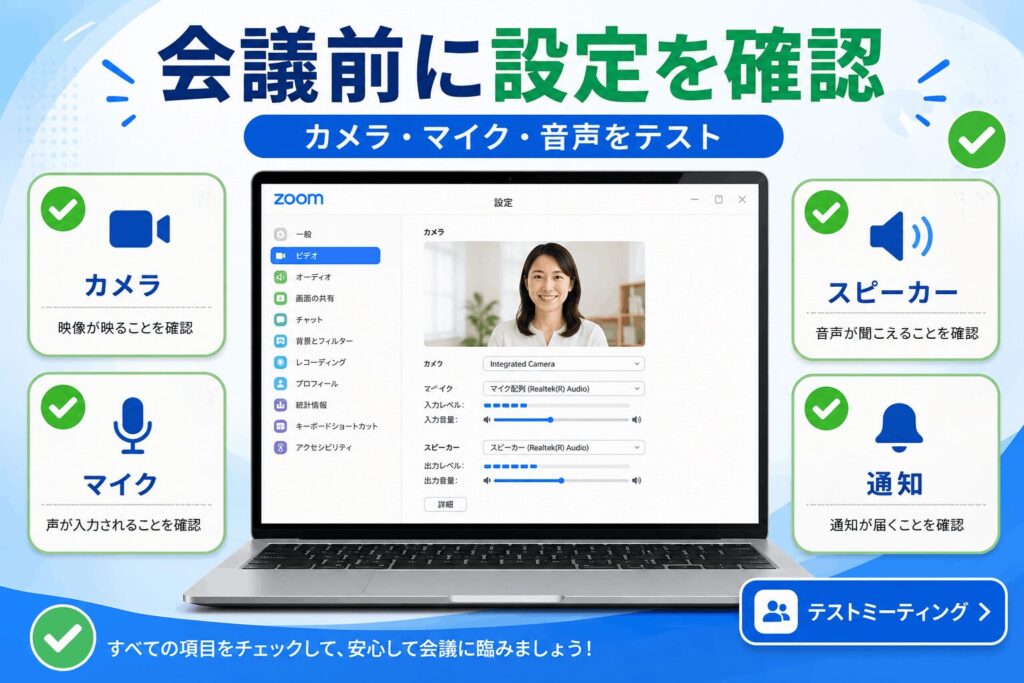
Windows11では、アプリがカメラやマイクを勝手に使用できないよう、プライバシー設定でアクセスを制御しています。Zoom側の設定が正しくても、Windows側で拒否されていると映像や音声は利用できません。
スタートメニューから「設定」を開き、「プライバシーとセキュリティ」へ進みます。「カメラ」を開いて「カメラへのアクセス」と「アプリにカメラへのアクセスを許可する」をオンにしてください。続いて「マイク」を開き、「マイクへのアクセス」とアプリのアクセス許可をオンにします。デスクトップアプリのアクセスを許可する項目がある場合は、そちらも確認しましょう。
カメラがZoomだけで認識されないときは、WindowsのカメラアプリやTeams、ブラウザなどがカメラを使用していないかも確認します。詳しい切り分け方は、Windows11で内蔵カメラが映らない場合の対処法でも解説しています。
カメラやマイクはZoomの会議に必要ですが、位置情報や連絡先などは通常の会議参加だけなら必須ではありません。
必要な機能だけを許可し、使わない権限は無理にオンにしないことがプライバシーを守る基本です。
音声と映像を事前にテストする
Zoomを起動し、プロフィール画像または歯車のアイコンから「設定」を開きます。「ビデオとエフェクト」では使用するカメラを選択でき、「オーディオ」ではマイクとスピーカーを選択して動作をテストできます。Zoomの画面構成はバージョンにより多少変わりますが、設定画面から機器を選ぶ流れは同じです。
スピーカーのテストでは音が聞こえるかを確認し、マイクのテストでは話した声が録音・再生されるかを確認します。USBマイクやBluetoothイヤホンを使っている場合は、パソコン内蔵の機器ではなく、実際に使いたい機器名が選択されているか見てください。マイク設定を詳しく見直したい場合は、Windows11のマイク設定と音量調整の手順も参考になります。
最後にZoom公式のテストミーティングを開き、実際の会議と同じ流れで映像、スピーカー、マイクを確認します。テストミーティングでは、Zoomの起動から音声・映像の確認まで画面の案内に沿って進められます。
会議の10分ほど前ではなく、できれば前日までにテストしておくのが安心です。
音が出ない原因が設定なのか、機器の故障なのかを落ち着いて切り分けられます。
◆keitoのワンポイントアドバイス
「昨日は使えたから大丈夫」と思っていても、イヤホンの接続やWindows Updateによって出力先が変わることがあります。大事な会議ほど、開始前にマイクとスピーカーを一度確認しておくと安心ですよ。
通知と自動起動を設定する
Zoomのチャットや会議予定を見逃したくない場合は、ZoomアプリとWindows11の両方で通知を確認します。Windowsでは「設定」から「システム」、「通知」の順に進み、アプリ一覧にあるZoom Workplaceの通知をオンにします。
Zoom側では設定画面の「通知とサウンド」などから、チャットの通知音や通知を表示する時間帯を調整できます。会議中にチャット通知が何度も表示されるのが気になる場合は、会議中の通知を隠す設定や、通知を止める時間帯を利用すると集中しやすくなります。
頻繁にZoomを使う場合は、「一般」にあるWindows起動時の自動起動をオンにしてもよいでしょう。ただし、Zoomを月に数回しか使わない場合は、Windowsの起動が重くならないよう自動起動をオフにして、必要なときだけ開く使い方でも十分です。
自動起動をオンにすることが、すべての人にとって正解とは限りません。
会議予定を忘れたくない人はオン、パソコンの常駐アプリを減らしたい人はオフというように、使い方に合わせて選んでください。
起動しない場合の対処法
Zoomをクリックしても起動しない場合は、まずタスクマネージャーを開きます。「Ctrl」「Shift」「Esc」を同時に押し、ZoomまたはZoom Workplaceの処理が残っていたら終了させてから、もう一度起動してください。その後、Windows11を再起動するだけで直ることもあります。
改善しないときは、Windowsの「設定」から「アプリ」、「インストールされているアプリ」へ進み、Zoom Workplaceをアンインストールします。続いてZoom公式サイトから最新のインストーラーをダウンロードし直してください。Zoom公式も、更新やインストールの問題では通信確認、アンインストールと再インストール、動作環境の確認などを案内しています。
Zoomは起動するものの音が出ない場合は、Windowsの音量ミキサーでZoomだけがミュートになっていないか確認します。また、会議入室時に「コンピュータオーディオに参加」を押しているか、正しいスピーカーが選ばれているかも重要です。詳しい確認方法は、Windows11で音が出ない場合の原因と解決策をご覧ください。
| 症状 | 最初に確認する項目 | 改善しない場合 |
|---|---|---|
| Zoomが起動しない | タスク終了・PC再起動 | 再インストール |
| カメラが映らない | アクセス許可・使用カメラ | 他アプリ終了・ドライバー更新 |
| 声が届かない | ミュート・使用マイク | プライバシー設定確認 |
| 音が聞こえない | 音声参加・出力先 | 音量ミキサー確認 |
| 映像や音が途切れる | 通信環境 | 有線LAN・画質を下げる |
会社や学校から貸与されたパソコンでは、Zoomのインストール、アンインストール、更新が管理者によって制限されていることがあります。
制限を解除しようとせず、IT担当者へ相談してください。
Zoomを最新版へ更新する
Zoomは機能改善だけでなく、安全性に関する修正も行われるため、古いバージョンを長期間使い続けないことが大切です。Zoom Workplaceにサインインし、プロフィール画像をクリックして「更新をチェック」が表示されていれば選択します。
更新が見つかった場合は、画面の案内に従ってダウンロードとインストールを進めます。「更新をチェック」が見当たらない場合は、会社や学校がMSI版を配布しており、管理者が更新を管理している可能性があります。MSI版では、自動更新や更新確認ボタンが管理者設定によって無効になることがあります。
個人のパソコンで更新できない場合は、Zoom公式のダウンロードセンターから最新のインストーラーを入手し、上書きインストールする方法もあります。更新後はテストミーティングを行い、カメラやマイクの選択が変わっていないか確認しておくと安心です。
Zoomの準備は、インストールして終わりではありません。
権限設定、使用機器の選択、テストミーティング、定期的な更新までを一つの流れとして覚えておきましょう。
Windows11のZoomに関するよくある質問(FAQ)
Q1. Windows11ではZoomを無料で使えますか?
A. Zoom Workplaceアプリのダウンロードと基本的な会議参加は無料です。無料アカウントでも会議を作成できますが、主催する会議の時間や利用できる機能には制限があります。プラン内容は変更される可能性があるため、正確な情報はZoom公式サイトをご確認ください。
Q2. Zoom会議への参加にアカウントは必要ですか?
A. 招待された会議へ参加するだけであれば、アカウントなしで参加できる場合があります。ただし、主催者側の設定によってサインインが必要になることもあります。自分で会議を作成する場合や設定を保存したい場合は、アカウントを作成しておくと便利です。
Q3. 公式サイト版とMicrosoft Store版はどちらがおすすめですか?
A. 個人のパソコンで最新版を自分で管理したい場合は公式サイト版、ダウンロードしたファイルを実行する操作が不安な場合はMicrosoft Store版が分かりやすいでしょう。どちらも提供元を確認して導入することが大切です。
Q4. Zoomでカメラを使わずに参加できますか?
A. カメラをオフにした状態でも会議へ参加できます。招待URLを開いた後の確認画面で「ビデオをオフにする」を選ぶか、入室後にカメラアイコンを押してください。ただし、授業や面接などではカメラの使用を求められる場合があるため、主催者の案内を確認しましょう。
Q5. Zoomの音声が聞こえないときは何を確認すればよいですか?
A. 「コンピュータオーディオに参加」しているか、Zoomで正しいスピーカーが選択されているか、Windowsの音量ミキサーでZoomがミュートになっていないかを順番に確認します。イヤホンを使っている場合は、一度抜き差しするか、Bluetoothを再接続してみてください。
Windows11へのZoomインストールは、公式サイトまたはMicrosoft Storeを利用すれば難しくありません。
ただし、会議をスムーズに始めるには、カメラとマイクのアクセス許可、使用する機器の選択、音声と映像のテストまで済ませておく必要があります。
特に大事な会議やオンライン面接では、前日までにテストミーティングを行っておきましょう。きちんと準備できていれば、当日は会議の内容に集中できますよ。