こんにちは、パソガジェなびのkeitoです。
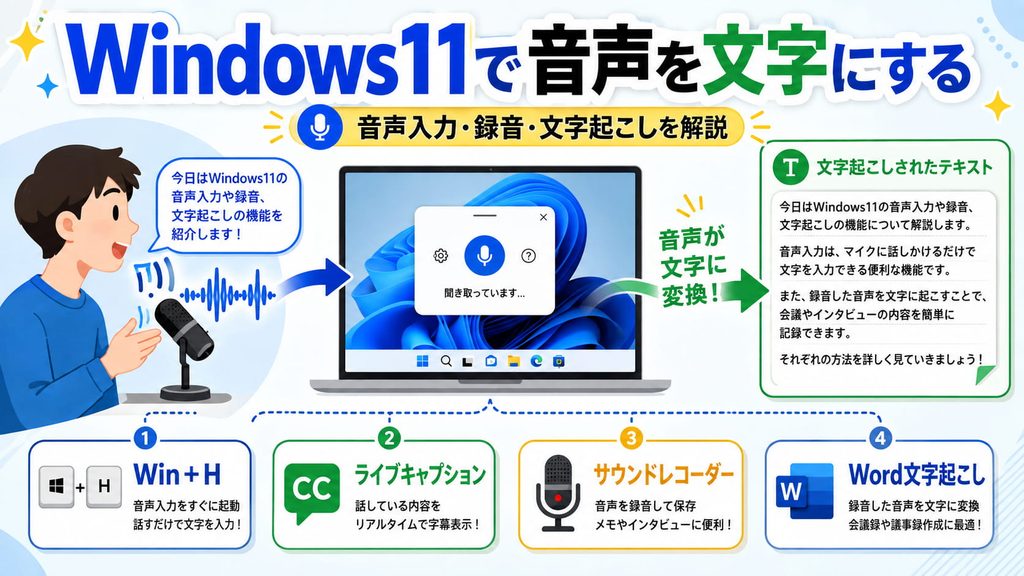
Windows11で文章を書くとき、「キーボードで全部入力するのが大変」「会議の内容をあとから文字にする時間を減らしたい」と感じることはありませんか?そんなときに便利なのが、Windows11に用意されている音声入力や文字起こしの機能です。
Windows11では、Win+Hですぐに始められる音声入力だけでなく、動画や会議の音声をリアルタイムで文字として表示するライブキャプションも使えます。さらに、サウンドレコーダーやステレオミキサー、Wordなどを組み合わせれば、録音した音声から議事録を作る流れも作れますよ。
ただ、少し分かりにくいのが、「音声入力」「文字起こし」「内部音声録音」はそれぞれ目的が違うことです。この記事では、それぞれの違いから具体的な使い方、うまく認識しないときの対策まで、初めて使う人にも分かるように順番に解説していきます。
ポイント
- Windows11で音声入力を始める方法
- 音声入力とライブキャプションの違い
- Windows11で内部音声を録音する方法
- 録音した音声を文字起こしする方法
本記事にはプロモーションが含まれています
Windows11で音声入力と文字起こしを使う方法
まずは、Windows11だけで使える音声関連の機能から見ていきましょう。
文章を書きたいのか、動画や会議の内容をその場で読みたいのかによって選ぶ機能が変わります。文章作成なら音声入力、再生中の音を文字で確認するならライブキャプションと考えると迷いにくいですよ。
Win+Hで音声入力を始める
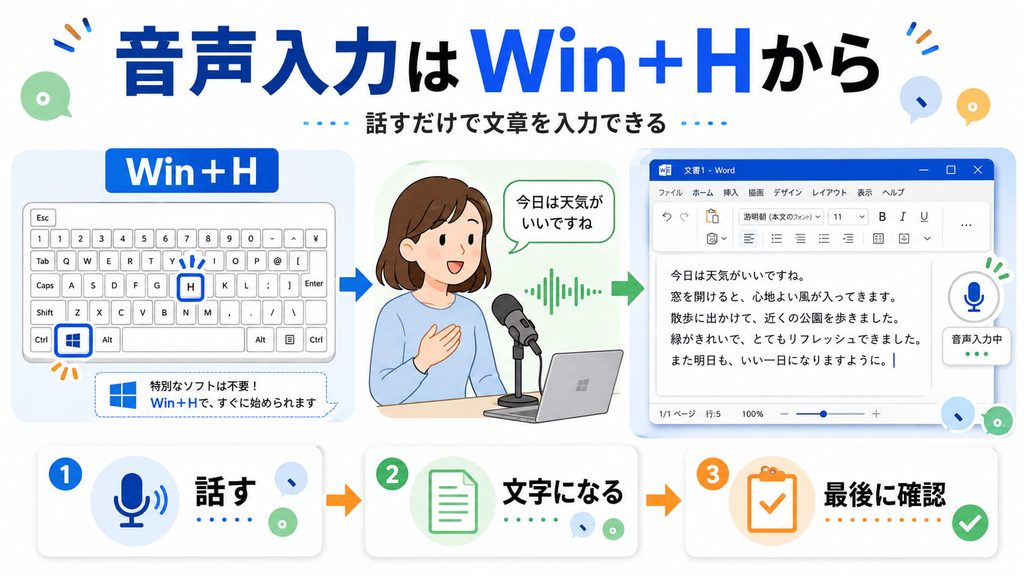
Windows11で音声入力を使う一番簡単な方法は、文字を入力できる場所をクリックしてからWindowsキー+Hキーを押す方法です。画面上に音声入力の小さなウィンドウが表示されるので、マイクボタンを押して話し始めれば、認識された言葉がそのまま文字として入力されます。メモ帳やWord、メール、ブラウザの検索欄など、文字を入力できる場所なら幅広く使えますよ。
この機能は、会議を丸ごと文字起こしするというより、自分が話した内容を文章として入力するための機能です。メールの下書き、ブログ記事のアイデア、長めのメモなどを作るときに便利ですね。私もこうした機能を使うなら、最初から完璧な文章を目指すのではなく、まず声で大まかな文章を作ってからキーボードで整える使い方が効率的かなと思います。
Windows11の音声入力はオンライン音声認識を利用するため、基本的にはインターネット接続が必要です。Win+Hを押しても反応しない場合は、文字を入力できる場所にカーソルがあるか、マイクがWindowsに認識されているか、「設定」→「プライバシーとセキュリティ」→「音声認識」でオンライン音声認識が有効になっているかを確認してみてください。
Windows11音声入力の基本
文章を入力したい場所をクリックし、Windowsキー+Hキーを押します。マイクをオンにして話すだけなので、専用の文字起こしソフトを別途起動する必要はありません。
音声入力の設定と句読点
Windows11の音声入力では、単に話した言葉を並べるだけではなく、発話の流れを見ながら句読点を入れる機能も利用できます。音声入力ウィンドウにある設定から自動句読点を有効にすると、文章の区切りを判断しながら句点や読点を補ってくれます。長い文章を話して入力するときは、かなり使いやすくなりますよ。
自動任せにせず、自分で記号を指定することもできます。「句点」「コンマ」「疑問符」「改行」など、対応する言葉を発話して文章を整える方法です。ただし、話し方や文脈によって思った位置に記号が入らないこともあります。音声入力だけで完成させるより、最後に目で確認して直す前提で使うほうがストレスは少ないです。
日本語以外を入力したい場合は、Windowsの入力言語を切り替えてから音声入力を開始します。Windowsキー+Spaceキーで入力言語を切り替えられる環境なら、日本語と英語などを使い分けることもできます。ただし、対応言語や認識機能はWindowsのバージョンによって変わる可能性があるので、表示される設定項目がこの記事と違う場合はMicrosoftの最新情報も確認してください。
◆keitoのワンポイントアドバイス
音声入力は「100%完成した文章を声だけで作る」と考えないほうが使いやすいですよ。最初の下書きを声で一気に作って、人名や数字、句読点だけ最後に直す。この使い方ならタイピング量をかなり減らせます。
音声アクセスとの違い
Windows11には、音声入力とは別に音声アクセスという機能もあります。名前が似ているので混同しやすいのですが、目的はかなり違います。音声入力は主に「話した内容を文章にする機能」、音声アクセスは「Windowsそのものを声で操作する機能」と考えてください。
音声アクセスでは文章を入力するだけでなく、アプリを開いたり、画面上の項目をクリックしたり、キー操作を声で実行したりできます。必要な言語データを準備した対応環境では、音声認識の処理をデバイス上で行えるため、インターネット接続がない状態でも利用できるのが大きな特徴です。キーボードやマウスを使いにくい状況でWindowsを操作したい人にも役立ちます。
つまり、議事録の下書きやメール作成を速くしたいだけならWin+Hの音声入力で十分です。一方、パソコンの操作そのものを音声中心にしたいなら音声アクセスが向いています。あなたが「文字を入力したい」のか「Windowsを操作したい」のかで選ぶと分かりやすいですよ。
| 機能 | 主な目的 | 主な使い方 | 通信の考え方 |
|---|---|---|---|
| 音声入力 | 話した内容を文字入力 | メール・メモ・文章作成 | オンライン音声認識を利用 |
| 音声アクセス | Windows全体を音声操作 | アプリ操作・クリック・文字入力 | 対応環境では端末上で処理 |
ライブキャプションで文字起こし
自分が話した内容を入力するのではなく、動画や会議などでパソコンから流れている音声をリアルタイムで文字として確認したいなら、Windows11のライブキャプションが便利です。Windowsキー+Ctrl+Lキーから起動でき、対応する音声を字幕のように画面上へ表示できます。
ライブキャプションは、ブラウザで再生している動画、パソコン内の音声ファイル、オンライン会議など、Windows上で再生される音を確認するときに役立ちます。音声処理はデバイス上で行われるため、文字起こしのために音声そのものをクラウドへ送信しない点も特徴です。設定によってはマイク音声も対象にできるため、自分の発言を含めて確認したい場合にも使えます。
ただし、ライブキャプションは基本的に「今聞こえている内容を字幕として確認する」ことが中心です。Wordのトランスクリプトのように、録音ファイルを読み込んで話者別の議事録を完成させる機能とは用途が違います。対応するCopilot+ PCではリアルタイム翻訳を利用できる場合もありますが、対応言語やPCの条件は更新されることがあるため、利用する際は現在のMicrosoft公式情報を確認してください。
ライブキャプションと文字起こしソフトは別物
動画の内容をその場で読みたいならライブキャプション、あとから編集できる議事録を作りたいなら録音+トランスクリプトという使い分けがおすすめです。
ボイスレコーダーで音声を録音
Windows11で「ボイスレコーダー」と呼ばれていた録音アプリは、現在の環境ではサウンドレコーダーとして利用できます。マイクから入った声を簡単に録音できるので、会話や自分のナレーション、メモ代わりの音声などを保存するときに便利です。スタートメニューで「サウンドレコーダー」と検索すると見つけやすいですよ。
録音形式は環境やアプリのバージョンによってAAC、MP3、WMA、FLAC、WAVEなどから選べる場合があります。音質を高くすれば聞き取りやすくなりますが、その分ファイル容量も増えます。文字起こしに利用する長時間の会議なら、音質だけを最高にするのではなく、声を明瞭に残しつつ扱いやすい容量にすることも大切です。
ここで覚えておきたいのは、サウンドレコーダーで録音しただけでは、自動的に議事録が完成するわけではないことです。「windows11 ボイスレコーダー 文字起こし」をしたい場合は、サウンドレコーダーで音声を保存し、そのファイルをWordなどの文字起こし機能へ渡す流れになります。画面映像とパソコンの音を一緒に保存したい場合は、Windows11で画面録画する方法と音声設定もあわせて確認してみてください。
録音と文字起こしは分けて考える
サウンドレコーダーは音声を保存する機能です。文章として残したいときは、保存した音声を文字起こしできる機能へ読み込ませます。
Windows11で内部音声を録音して文字起こしする方法
ここからは、自分のマイクではなく、YouTubeやブラウザ、会議アプリなどWindows11から再生されている内部音声を録音したい場合の方法を見ていきます。
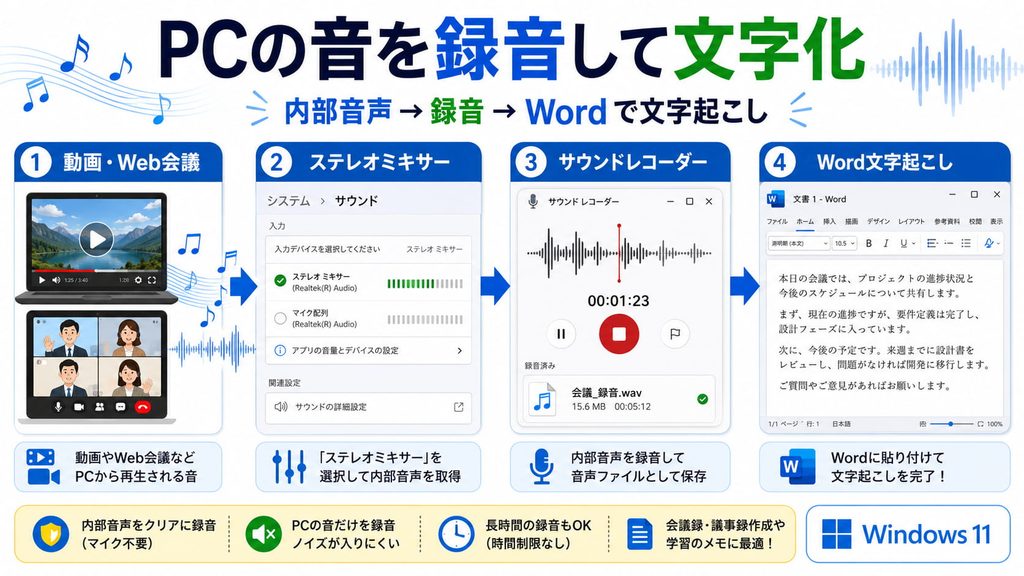
内部音声録音では、パソコンがステレオミキサーに対応しているかどうかで手順が変わります。録音後にWordへ読み込めば、会議や音声資料を文字にする流れも作れますよ。
ステレオミキサーで内部音声録音
Windows11で内部音声録音をしたいとき、最初に確認したいのがステレオミキサーです。これは、スピーカーやイヤホンへ出しているパソコン内部の音を、録音用の入力として扱う仕組みです。対応しているパソコンなら、別のケーブルを接続しなくても再生音を録音できます。
確認するときは「設定」→「システム」→「サウンド」からサウンドの詳細設定を開き、「録音」タブを見ます。ステレオミキサーが見当たらない場合は、一覧の空いているところを右クリックして「無効なデバイスの表示」を有効にしてください。表示されたらステレオミキサーを有効にし、サウンドレコーダー側の入力として選択します。アプリで入力先を選べない場合は、一時的に既定の録音デバイスとして指定する方法もあります。
ただし、ステレオミキサーはすべてのWindows11パソコンにあるわけではありません。オーディオ機器やメーカーが提供するドライバーによっては、項目そのものが用意されていない場合があります。何度探しても表示されないからといって、Windows11が故障しているとは限らないので安心してください。
ステレオミキサーをWeb会議のマイク入力にしたまま使うと、相手から聞こえた声がそのまま相手へ送り返され、エコーが発生することがあります。内部音声の録音が終わったら、TeamsやZoomなどの入力先を普段使っているマイクへ戻しておきましょう。
ステレオミキサーがない時の対処
「無効なデバイスの表示」をオンにしてもステレオミキサーが出てこない場合は、まずパソコンメーカーが提供しているオーディオドライバーを確認します。Windows Updateだけでなくメーカー側のドライバーが必要な機種もあります。ただし、ドライバーを更新しても、ハードウェア側が対応していなければステレオミキサーは表示されません。
ステレオミキサーが使えない場合は、VB-CABLEのような仮想オーディオデバイスを使って、再生音を録音用入力へ流す方法があります。簡単に言うと、パソコンの中に仮想的な音声ケーブルを作る仕組みです。ただし、通常のスピーカー→マイクという構成より設定が複雑になるので、Windowsの音声設定に慣れていない場合は慎重に進めたほうがいいですよ。
仮想オーディオを設定したあとに「スピーカーから音が出ない」という状態になったら、再生先が仮想デバイスだけに切り替わっていないか確認してください。音が出ない問題全般については、Windows11で突然音が出なくなった時の確認方法でも設定の見直し方をまとめています。内部音声だけを録音したい場合は、画面録画機能にシステム音声の録音機能があるなら、そちらを選ぶほうが設定が簡単なケースもあります。
◆keitoのワンポイントアドバイス
内部音声録音は、設定を複雑にしすぎないのがポイントです。まずステレオミキサー、なければ標準の画面録画、それでも目的を満たせないときに仮想オーディオという順番で考えると、音が出なくなるトラブルを減らしやすいですよ。
Wordで録音音声を文字起こし
会議やインタビューなど、すでに録音した音声を文章へ変えたいときは、Microsoft Wordのトランスクリプト機能が便利です。Win+Hの音声入力が「今話している内容を入力する機能」なのに対し、トランスクリプトは「保存済みの音声ファイルを解析する機能」という違いがあります。
対応する環境では、Web版Wordからトランスクリプトを開き、WAV、MP3、M4A、MP4などの対応ファイルをアップロードします。処理が終わると話者やタイムスタンプを確認しながら文章を編集でき、必要な部分や全文をWord文書へ追加できます。複数人で行った会議をあとから議事録にまとめるなら、音声入力よりこちらのほうが向いています。
注意したいのは、文字起こし可能な時間やアップロード条件がMicrosoft 365などの契約内容によって異なる場合があることです。また、音声ファイルをクラウドへ送信するため、会社の会議や顧客情報を含む録音では、組織の情報管理ルールも確認してください。料金、処理上限、対応ファイルなどは変更される可能性があるので、正確な情報は公式サイトをご確認ください。
長時間の録音は、いきなり文字起こしにかける前に冒頭部分を再生して、声が十分な音量で録れているか確認するのがおすすめです。元音声が聞き取りにくいと、文字起こし側だけで精度を上げるのは難しくなります。
認識しない時の確認ポイント
Windows11音声入力やサウンドレコーダーが反応しないときは、最初にマイクへのアクセス許可を確認します。「設定」→「プライバシーとセキュリティ」→「マイク」を開き、「マイクへのアクセス」とアプリ側のアクセス許可が有効になっているかを見てください。デスクトップアプリを使っている場合は、それらに対するマイクアクセスも確認しておきましょう。
次に「設定」→「システム」→「サウンド」で、実際に使いたいマイクが入力デバイスとして選ばれているか確認します。USBマイクやBluetoothヘッドセットを接続すると、Windowsが別の機器へ入力先を切り替えることがあります。マイクが認識されない、入力音量が小さいといった問題は、Windows11のマイク設定と音量を確認する方法で詳しく解説しています。
声は入るものの極端に小さい、アプリによって音量が違うという場合は音量ミキサーも確認しましょう。Windows11ではアプリごとに音量や入出力先が変わっていることがあります。必要ならWindows11でアプリ別の音量を設定する方法も参考にしてください。それでも改善しない場合は、PCを再起動したうえでオーディオドライバーの更新や再設定を確認すると原因を切り分けやすいですよ。
認識しないときの確認順
マイク権限→入力デバイス→入力音量→使用アプリの設定→オーディオドライバーという順番で確認すると、原因を見つけやすくなります。
誤変換と録音環境の注意点
Windows11の音声入力や自動文字起こしは便利ですが、認識結果が必ず正しいとは限りません。特に人名、会社名、製品名、専門用語、数字、アルファベットなどは誤変換されやすい部分です。「音声で入力できたから確認しなくても大丈夫」と考えるのではなく、入力作業を短縮する補助機能として使うのがおすすめです。
認識精度を上げるには、できるだけ静かな場所で、マイクとの距離を安定させて話してください。会議では複数人が同時に話したり、スピーカーから出た声を遠くのマイクで録音したりすると聞き取りにくくなります。内蔵マイクだけで十分な場面もありますが、大切な会議なら録音前に10~20秒ほど試し録りして、自分の耳で確認しておくと安心ですよ。
そして最も重要なのが、重要文書では文字起こし結果を必ず人が確認することです。日時、金額、氏名、契約内容、業務上の指示などが1文字違うだけでも意味が変わる可能性があります。また、会議や通話を録音するときは、利用するサービスの規約、勤務先のルール、関係者への告知や同意が必要かどうかも事前に確認してください。重要な法律・契約・情報管理に関する判断が必要な場合は、最終的な判断は専門家にご相談ください。
音声認識の結果は必ず見直しましょう。
議事録や仕事の資料に使う場合は、録音と照らし合わせて固有名詞、数字、日付、否定表現などを重点的に確認するのがおすすめです。
Windows11音声入力と文字起こしのよくある質問(FAQ)
Q1. Windows11の音声入力は無料で使えますか?
A. Win+Hで呼び出せるWindows11の音声入力は、Windowsの標準機能として利用できます。基本的にオンライン音声認識を使うため、インターネット接続とマイクへのアクセス許可が必要です。Microsoft側の仕様や利用条件は変わることがあるため、最新情報は公式サイトも確認してください。
Q2. Windows11だけで動画の音声を文字起こしできますか?
A. 再生している音声をその場で文字として確認する目的なら、Windows11のライブキャプションが使えます。ただし、あとから編集できる議事録として保存したい場合は、録音した音声をWordなどのトランスクリプト機能へ読み込む方法が分かりやすいですよ。
Q3. Windows11のボイスレコーダーだけで文字起こしできますか?
A. 現在のサウンドレコーダーは、基本的に音声を録音・再生するためのアプリです。録音した内容を文章にしたい場合は、保存した音声ファイルをWordなど文字起こしに対応した機能へ読み込ませる方法があります。
Q4. Windows11でパソコン内部の音だけを録音できますか?
A. パソコンがステレオミキサーに対応していれば、再生されている内部音声を録音できる場合があります。ステレオミキサーがない機種では、システム音声を録音できる画面録画機能や仮想オーディオデバイスなど、別の方法を検討します。
Q5. Windows11の音声入力で誤変換を減らすにはどうすればいいですか?
A. 周囲の雑音を減らし、マイクから離れすぎない位置で、言葉を区切りながら自然な速さで話すのが基本です。固有名詞や数字は誤認識されることがあるため、重要な文章では必ず最後に読み返してください。
まとめ
Windows11で文章を素早く作りたいなら、まずWindowsキー+Hキーの音声入力を使ってみてください。キーボードだけで長文を書くより、声で下書きを作ってから修正するほうが効率よく進められる場面があります。
動画や会議の内容をリアルタイムで読みたい場合はライブキャプション、会議を録音してあとから文章へ変えたい場合はサウンドレコーダーや内部音声録音とWordのトランスクリプトを使い分けると分かりやすいです。
- 文章を声で入力するならWin+Hの音声入力
- 再生中の音をその場で読むならライブキャプション
- PC内部音声はステレオミキサーの有無を確認
- 録音済み音声の文字起こしにはWordなどを活用
- 重要文書は誤変換を必ず人が確認
音声入力や文字起こしは、議事録やメール、記事の下書きにかかる時間を減らすのに役立ちます。ただ、認識精度はマイクや周囲の雑音、話し方にも左右されます。機械に最初の文字化を任せて、最後は人が確認する。この使い方なら、便利さと正確さを両立しやすいですよ。