こんにちは、パソガジェなびのkeitoです。
Windows11を使っていて、「Cドライブの容量を増やしたい」「空いている容量からDドライブを作りたい」「ボリュームの拡張がグレーアウトして押せない」と困っていませんか。
Windows11には標準で「ディスクの管理」が用意されており、ボリュームの縮小や拡張、新しいドライブの割り当てができます。ただ、パーティションの変更は普通のファイル整理とは少し違います。操作する領域を間違えたり、途中でトラブルが起きたりすると、大切なデータを失う可能性もあるんですよね。
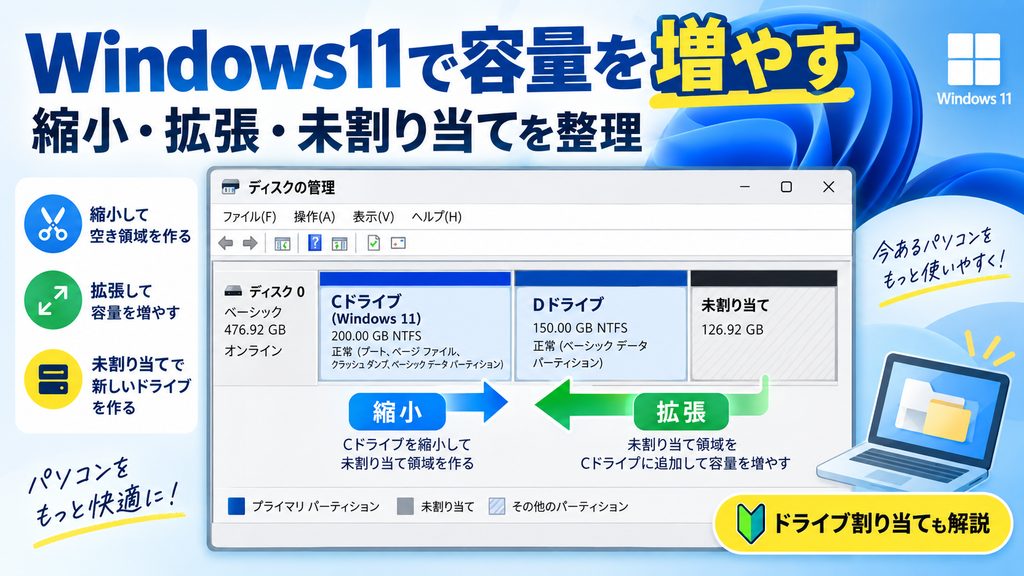
この記事では、Windows11のディスクの管理を使って容量を安全に変更する方法を、初めて操作する方にも分かるように順番に解説します。拡張できない原因や未割り当て領域の位置、回復パーティション、BitLockerまで確認していくので、あなたのPCでどこまで操作してよいのか判断しやすくなるかなと思います。
ポイント
- Windows11のディスクの管理を開く方法
- ボリュームを縮小して未割り当て領域を作る手順
- ボリュームを拡張できない原因と確認方法
- 新しいドライブの割り当てとBitLockerの注意点
パーティションを変更する前にバックアップしてください
ディスクの縮小や拡張は、重要なデータを別の物理ドライブやクラウドへバックアップしてから実行するのが基本です。特にボリュームの削除や回復パーティションの操作は、間違えると元に戻せない場合があります。
本記事にはプロモーションが含まれています
Windows11でディスク容量を変更する方法
Windows11でディスク容量を変更するときは、いきなりCドライブを縮小したりパーティションを削除したりするのではなく、現在のディスク構成を確認するところから始めます。
特に重要なのが、CドライブやDドライブ、回復パーティション、未割り当て領域がどの順番で並んでいるかです。Windows11のボリュームの拡張では、この位置関係によって標準機能だけで対応できるかが決まります。
まずはディスクの管理を開き、バックアップを準備したうえで、縮小と未割り当て領域の基本から見ていきましょう。
ディスクの管理を開く方法
Windows11でディスクの管理を開く一番簡単な方法は、画面下のスタートボタンを右クリックし、「ディスクの管理」を選択する方法です。管理画面が表示されると、上側にはCドライブやDドライブなどの一覧、下側には「ディスク0」「ディスク1」といった物理ディスクとパーティションの配置が表示されます。
キーボードから素早く起動したい場合は、WindowsキーとRキーを同時に押して「ファイル名を指定して実行」を表示し、diskmgmt.mscと入力して実行する方法もあります。私は容量を変更するとき、設定アプリだけを見るのではなく、この画面でパーティションがどの順番に並んでいるかまで確認するようにしています。未割り当て領域がCドライブの右隣にあるかどうかが、一目で分かるからです。
Windows11では「設定」から「システム」→「ストレージ」→「ストレージの詳細設定」→「ディスクとボリューム」と進み、各ボリュームの情報を確認する方法もあります。簡単な確認には便利ですが、Cドライブ、回復領域、未割り当て領域などの位置関係を確認するなら、従来のディスクの管理画面のほうが分かりやすいですよ。
ディスクとボリュームは別の意味です
「ディスク0」はSSDやHDDそのものを表し、「C:」「D:」などは、その中に作られたボリュームです。容量変更では、同じ物理ディスク内にある領域なのかも確認しておきましょう。
容量変更前にバックアップする
Windows11のボリュームの縮小や拡張は、通常であれば既存データを残したまま実行できます。ただし、パーティション情報そのものを書き換える作業なので、途中で電源が切れたり、SSDやHDDに不具合が発生したりすると、ファイルシステムが破損する可能性があります。だからこそ、容量変更前のバックアップは省略しないでください。
写真、動画、仕事のファイル、作成中の文書など、失うと困るデータは外付けSSDやHDD、NAS、クラウドなどへ保存しておくと安心です。同じSSD内のDドライブだけにコピーしても、SSDそのものが故障すれば一緒に読めなくなる可能性があります。バックアップ方法を詳しく確認したい場合は、Windows11でのバックアップと復元の手順も参考にしてください。
作業するPCがノートパソコンならACアダプターを接続し、Windows Updateや大容量ファイルのコピーなどが動いていない状態で始めるのがおすすめです。「標準機能だから絶対安全」と考えるより、失って困るものは別の場所に保存してから触るという考え方が大切かなと思います。
◆keitoのワンポイントアドバイス
ディスク管理では、作業そのものより準備が重要です。バックアップが取れていれば、万が一トラブルが起きても選べる対処法が増えます。急いで容量を増やしたいときほど、ここは飛ばさないほうがいいですよ。
ボリュームを縮小する手順
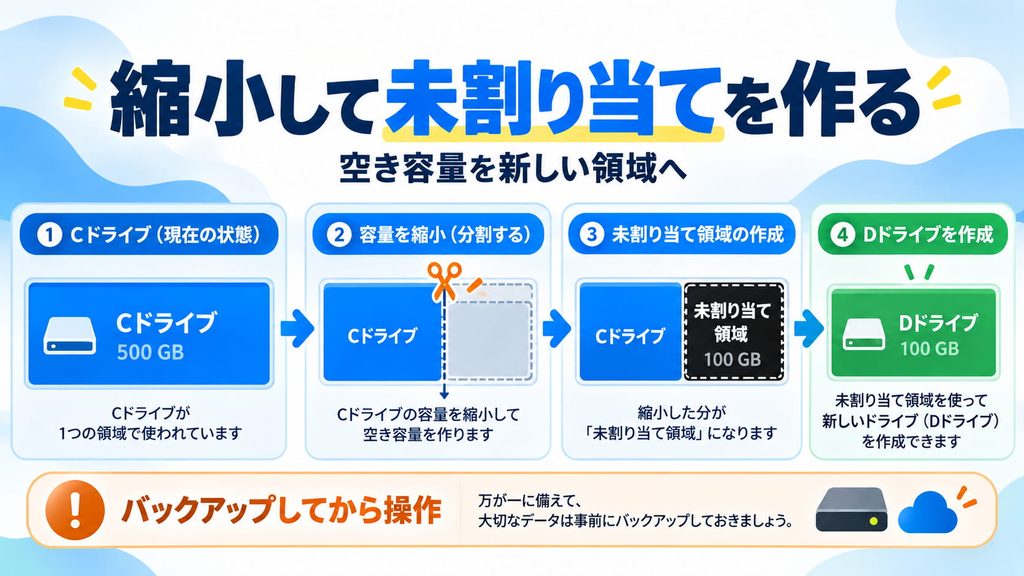
Windows11のボリュームの縮小は、既存のCドライブやDドライブを小さくし、空いた部分を「未割り当て領域」に変える操作です。例えば500GBのCドライブの一部をデータ保存用のDドライブとして使いたい場合は、まずCドライブを縮小し、切り離した領域から新しいボリュームを作ります。
ディスクの管理で縮小したいボリュームを右クリックし、「ボリュームの縮小」を選択します。Windowsが縮小可能な容量を計算したら、「縮小する領域のサイズ」にMB単位で容量を入力して実行してください。例えば約100GBを切り離す場合は102400MB前後が一つの目安ですが、表示上のGBと実際の容量には計算方法による差があるため、数値はあくまで一般的な目安として考えてください。
Cドライブを限界まで小さくするのはおすすめしません。Windows Update、一時ファイル、アプリ、仮想メモリなどで後から容量が必要になるためです。そもそもCドライブの空き容量を増やすことが目的なら、パーティションを変更する前にWindows11の必要容量と空き容量不足の解決手順を確認し、不要ファイルの整理で解決できないか試す方法もありますよ。
ボリューム縮小のポイント
縮小した容量は消えるわけではありません。通常は対象ボリュームの右側に「未割り当て」として現れ、その領域から新しいドライブを作成できます。
縮小できない原因と対処法
「Cドライブには200GB空いているのに、数GBしか縮小できない」ということがあります。これはWindows11のディスクの管理が壊れているとは限りません。ボリュームの後方に、Windowsが使用中で簡単に移動できないシステムファイルがあると、その位置を超えて縮小できない場合があります。
代表的なのは、仮想メモリで使われるpagefile.sys、休止状態で使われるhiberfil.sys、システムの復元ポイントやシャドウコピーなどです。必要に応じて休止状態やシステム保護の設定を確認すると縮小可能量が変わることがありますが、複数の機能を一度に無効化するのは避けたほうが安全です。特に仮想メモリはWindowsの安定動作にも関係するので、意味を理解せずに長期間オフにしないでください。
HDDの場合はデータ配置の最適化で状況が変わることもありますが、SSDに昔ながらのデフラグを何度も実行する必要はありません。Windows11ではSSDとHDDで最適化内容が異なるため、詳しくはWindows11でデフラグを自動実行する設定方法も確認してください。それでも希望する容量まで縮小できないなら、無理にシステムファイルを削除せず、別の方法を検討するほうが安心です。
システムファイルを直接削除しないでください
hiberfil.sysやpagefile.sysなどをエクスプローラーや特殊な方法で強制削除するのは避けましょう。必要な場合はWindows側の正規の設定を使って機能を変更し、作業後は元の状態に戻すことが基本です。
未割り当て領域を作成する方法
未割り当て領域とは、SSDやHDD上には存在しているものの、まだCドライブやDドライブとして使用されていない領域です。ディスクの管理では、一般的に黒い帯とともに「未割り当て」と表示されます。既存ボリュームを縮小すると、縮小した分がこの未割り当て領域になります。
ここで覚えておきたいのが、未割り当て領域は「あるかどうか」だけでなく「どこにあるか」が重要ということです。「Cドライブ→未割り当て」という配置ならCドライブを拡張できますが、「Cドライブ→Dドライブ→未割り当て」という配置では、Windows標準のディスクの管理からCドライブへ直接追加できません。途中に別の領域があるからですね。
未割り当て領域を新しいデータ用ドライブにしたい場合は、未割り当て部分を右クリックし、「新しいシンプルボリューム」を選択します。ウィザードに従って容量、ドライブ文字、ファイルシステムを設定すれば利用できるようになります。Windows中心で使う内蔵ドライブならNTFSが一般的です。用途が決まっていないなら、まず未割り当てのまま残しておき、必要な構成を考えてから操作しても大丈夫ですよ。
| ディスクの配置 | Windows標準機能での主な扱い |
|---|---|
| Cドライブ → 未割り当て | Cドライブを拡張できる可能性が高い |
| Cドライブ → Dドライブ → 未割り当て | Dドライブには追加できるがCドライブへは直接追加できない |
| Cドライブ → 回復領域 → 未割り当て | 回復領域が間にあるためCドライブをそのまま拡張できない |
容量を増やす方法とドライブの設定
未割り当て領域を作ったら、次は既存のCドライブやDドライブへ追加するのか、新しいドライブとして使うのかを決めます。
Windows11のボリュームの拡張は、縮小よりも条件が分かりにくい部分があります。特に「未割り当て領域があるのに拡張できない」というケースでは、領域の位置や回復パーティションが関係していることが多いです。
ここからはボリュームの拡張手順、拡張がグレーアウトする原因、Windows11のドライブ割り当て、BitLockerまで順番に確認していきます。
ボリュームを拡張する手順
Windows11のボリュームの拡張を行うには、基本的に拡張したいボリュームのすぐ右側に連続した未割り当て領域が必要です。例えばディスクの配置が「Cドライブ→未割り当て」となっていれば、Cドライブを右クリックして「ボリュームの拡張」を選択できます。
ボリュームの拡張ウィザードが表示されたら、追加する領域の容量を指定して進みます。未割り当て領域をすべてCドライブへ追加してもいいですし、一部だけ追加して残りを別の用途に使うことも可能です。設定内容を確認して完了すると、通常は再フォーマットすることなく対象ボリュームの容量が増えます。
ここで注意したいのは、別のSSDやHDDに余っている容量を、そのままシステムドライブへ足せるわけではないことです。通常のベーシックディスクでCドライブを拡張する場合は、同じ物理ディスク内の右隣にある未割り当て領域を使うと覚えておくと分かりやすいですよ。
ボリューム拡張で最初に見る場所
Cドライブの空き容量だけを見るのではなく、ディスクの管理画面で「Cドライブの右隣に何があるか」を確認してください。
拡張できない原因を確認する
「ボリュームの拡張」がグレーアウトして選択できない場合、最初に確認するのはパーティションの並びです。「Cドライブ→Dドライブ→未割り当て」や「Cドライブ→回復パーティション→未割り当て」のようになっていると、未割り当て領域が存在していてもWindows標準機能ではCドライブを直接拡張できません。
次に確認したいのがファイルシステムとディスクのパーティション形式です。Windows標準のディスク管理で扱うシステムドライブは一般的にNTFSです。また、古いMBR形式では扱えるディスク容量に約2TBという構造上の制限があります。大容量ストレージで2TB付近より先を使えない場合は、ディスクがMBRなのかGPTなのかも確認してください。Windows11の現在の一般的なUEFI環境ではGPTが基本です。
途中にDドライブがある場合、Windows標準機能にはデータを保持したままパーティションそのものを左右へ移動させる機能がありません。Dドライブのバックアップと削除、Cドライブの拡張、Dドライブの再作成という方法もありますが、データ消失につながる操作を含みます。必要なデータを退避できていない状態でボリュームを削除するのは避けてください。
◆keitoのワンポイントアドバイス
「未割り当てが100GBあるのだからCドライブに足せるはず」と考えたくなりますよね。でもWindows標準のディスク管理では、容量より位置関係が重要です。まず右隣を見る。これだけで原因が分かるケースはかなり多いですよ。
回復パーティションの注意点
Cドライブと未割り当て領域の間に「回復パーティション」があるケースもよくあります。回復パーティションには、Windowsが正常に起動しなくなったときにスタートアップ修復などを実行するWindows回復環境が保存されています。そのため、普通のデータ用ボリュームと同じ感覚で削除してはいけません。
Windows標準のディスクの管理には回復パーティションを後ろへ移動する機能がないため、「Cドライブ→回復パーティション→未割り当て」では、そのままCドライブを拡張できません。DiskPartを使って特殊なパーティションを強制削除する方法も存在しますが、回復領域、EFIシステムパーティション、MSRなどを取り違えるとWindowsが起動できなくなる可能性があります。初心者向けの最初の選択肢ではありません。
どうしても回復領域を含むパーティション構成を変更する必要があるなら、バックアップとBitLocker回復キーを確保し、Windows回復環境が正常に使える状態か確認してから進めます。起動領域まで変更した結果Windowsが立ち上がらなくなった場合に備えて、Windows11が起動しないときの原因切り分けと対策も確認しておくと安心です。
回復パーティションの強制削除は慎重に
ネット上のコマンドをそのまま入力するのではなく、自分のPCでどのパーティションがWindows RE、EFI、MSRなのか判断できることが前提です。分からない場合は削除せず、専門家への相談を優先してください。
新しいドライブを割り当てる
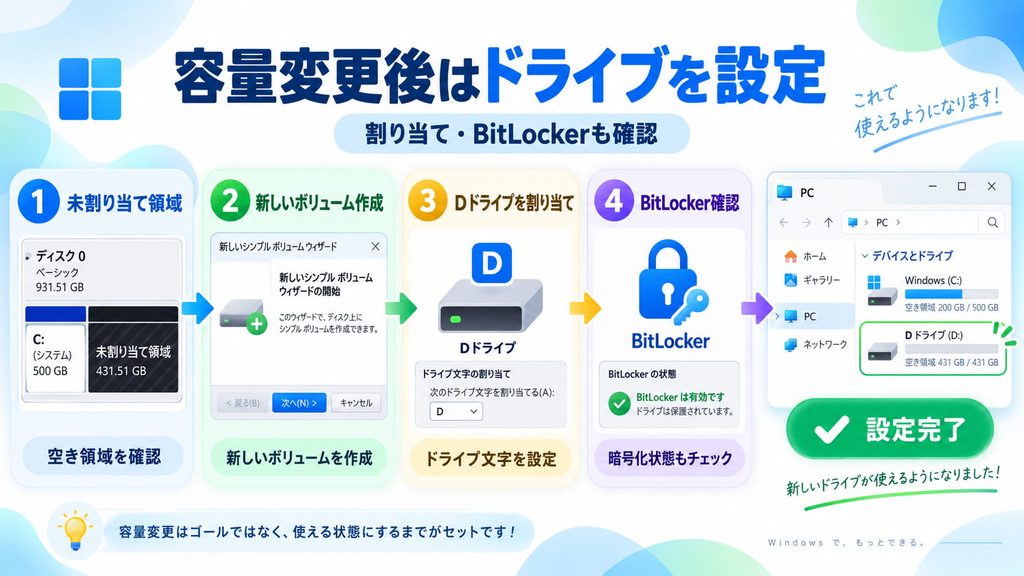
未割り当て領域をCドライブへ追加する必要がない場合は、新しいDドライブやEドライブとして利用できます。Windows11のドライブ割り当ては難しくなく、ディスクの管理で未割り当て領域を右クリックして「新しいシンプルボリューム」を選択すれば、ウィザード形式で設定できます。
作成する容量を決めたあと、D、E、Fなど現在使われていないドライブ文字を選択します。その後、ファイルシステムやボリュームラベルを設定してフォーマットすると、エクスプローラーの「PC」に新しいドライブが表示されます。Windows専用の内蔵データドライブならNTFSが使いやすいですが、別の機器と共有する用途では適した形式が異なることもあります。
すでにあるデータ用ドライブの文字を変更したい場合は、対象ボリュームを右クリックし、「ドライブ文字とパスの変更」から設定できます。ただし、アプリのインストール先やゲームの保存先として使っているドライブ文字を後から変えると、アプリがデータを見つけられなくなることがあります。単純なデータ保存用以外では慎重に変更してください。
Cドライブの文字は変更しない
Windowsがインストールされているシステムドライブは、多くの設定やアプリがC:を前提に動作しています。通常のWindows11運用でCドライブを別の文字へ変更する必要はありません。
BitLockerを確認してから操作する
パーティションを変更する前には、BitLockerまたは「デバイスの暗号化」の状態を必ず確認しておきましょう。Windows11では対応するPCでドライブ暗号化が有効になっている場合があり、自分でBitLockerを設定した覚えがなくてもCドライブが暗号化されていることがあります。設定画面やBitLockerの管理、必要に応じて管理者権限のコマンドから状態を確認できます。
特に大きなパーティション変更や起動構成に関係する操作では、事前に48桁のBitLocker回復キーを確認して保管しておくことが大切です。環境の変化をWindowsが検知すると、再起動時に回復キーの入力を求められることがあります。作業内容によってはBitLockerの保護を一時的に中断してから操作する方法もありますが、作業後に保護が正常へ戻っているかまで確認してください。
一番避けたいのは、回復キーが見つからない状態でTPMを初期化したり、起動関連のパーティションを強制的に変更したりすることです。暗号化されたドライブは、正しい回復キーがなければデータへアクセスできなくなる可能性があります。バックアップとBitLocker回復キーを確保してからディスク構成を変更する。ここまでを一つの作業として考えると安全ですよ。
ディスク操作前の最終チェック
重要データのバックアップ、BitLocker回復キーの確認、電源の確保、操作対象ディスクの確認を済ませてから進めてください。SSDやHDDに読み書きエラーや異音がある場合は、容量変更よりデータの退避を優先しましょう。
Windows11のディスク管理に関するよくある質問(FAQ)
Q1. Cドライブに空き容量があるのに縮小できないのはなぜですか?
A. ページファイル、休止状態ファイル、復元ポイントなど、Windowsが使用中で簡単に移動できないデータがパーティションの後方にある可能性があります。空き容量の合計が100GBあっても、その100GBをすべて縮小できるとは限りません。システムファイルを直接削除せず、原因となる機能を確認してから対処してください。
Q2. ボリュームの拡張がグレーアウトして押せないのはなぜですか?
A. 最も多いのは、拡張したいボリュームのすぐ右側に未割り当て領域がないケースです。Cドライブと未割り当て領域の間にDドライブや回復パーティションがある場合、Windows標準のディスクの管理ではCドライブへ直接追加できません。まずパーティションの並びを確認しましょう。
Q3. Dドライブを削除せずにCドライブの容量を増やせますか?
A. Cドライブのすぐ右側に未割り当て領域があれば、Dドライブを削除せず拡張できる可能性があります。一方、「Cドライブ→Dドライブ→未割り当て」という配置では、Windows標準機能だけで未割り当て領域をCドライブへ移動することはできません。Dドライブを削除する場合は、必ずデータを別の場所へバックアップしてください。
Q4. 回復パーティションは削除しても大丈夫ですか?
A. 安易な削除はおすすめしません。回復パーティションにはWindowsの修復に使用する回復環境が保存されています。また、ディスクには見た目が似たEFIシステムパーティションなども存在するため、誤った領域を削除すると起動できなくなる可能性があります。用途を判断できない場合は、そのまま残してください。
Q5. ディスクの管理で容量を変えるとデータは消えますか?
A. Windows標準のボリューム縮小や拡張は、通常は既存データを保持したまま実行できます。ただし、ボリュームの削除やフォーマットを実行するとデータが消えますし、操作中の電源断やストレージ障害でもデータを失う可能性があります。そのため、重要なファイルは必ず事前にバックアップしてください。
Windows11ディスク管理で容量を増やすときの結論
Windows11のディスクの管理を使えば、標準機能だけでボリュームの縮小、ボリュームの拡張、新しいドライブの割り当てができます。ただし、操作ボタンを押す前にパーティションの配置を理解することが大切です。
特にWindows11のボリュームの拡張では、拡張対象の右隣に連続した未割り当て領域があるかを確認してください。回復パーティションやDドライブが間にある場合は、未割り当て領域があっても標準機能ではそのままCドライブを増やせません。
私なら、まずディスクの管理で配置を確認し、重要データをバックアップして、BitLocker回復キーまで確認してから作業します。用途が分からない回復領域やEFI領域は削除しません。ストレージ管理は、速く進めることより安全に戻れる準備をしておくことのほうが大切ですよ。
Windows11は更新によって設定画面や暗号化機能などの仕様が変わる可能性があります。正確な情報は公式サイトをご確認ください。また、重要な業務データが入っているPC、起動用パーティションの変更が必要なPC、ディスク構成を自分で判断できない場合は、無理に操作せず、最終的な判断は専門家にご相談ください。