こんにちは、パソガジェなびのkeitoです。
Windows11でZoomを開いたのに、相手の声が聞こえない、カメラが映らない、自分の声が届かないと焦りますよね。会議の開始直前に不具合が起きると、どの設定を触ればよいのか分からなくなりがちです。
ただし、Zoomの不具合はアプリの故障だけが原因ではありません。Windows11のアクセス権限、スピーカーやマイクの選択、Bluetooth接続、ほかのアプリとの競合など、いくつかの原因が重なっていることがあります。
この記事では、windows11 zoom 音が出ない、windows11 zoom カメラ 映らない、windows11 zoom マイクが使えない、windows11 zoom 起動しないといった症状を、初心者でも順番に確認できるように解説します。上から一つずつ試していけば、原因をかなり絞り込めますよ。
ポイント
- Zoomで音が出ない原因と確認する設定
- カメラやマイクを認識させる方法
- Zoomが起動しない・固まる場合の対処
- 会議前に不具合を防ぐ確認手順
本記事にはプロモーションが含まれています
Zoomの症状から不具合の原因を調べる
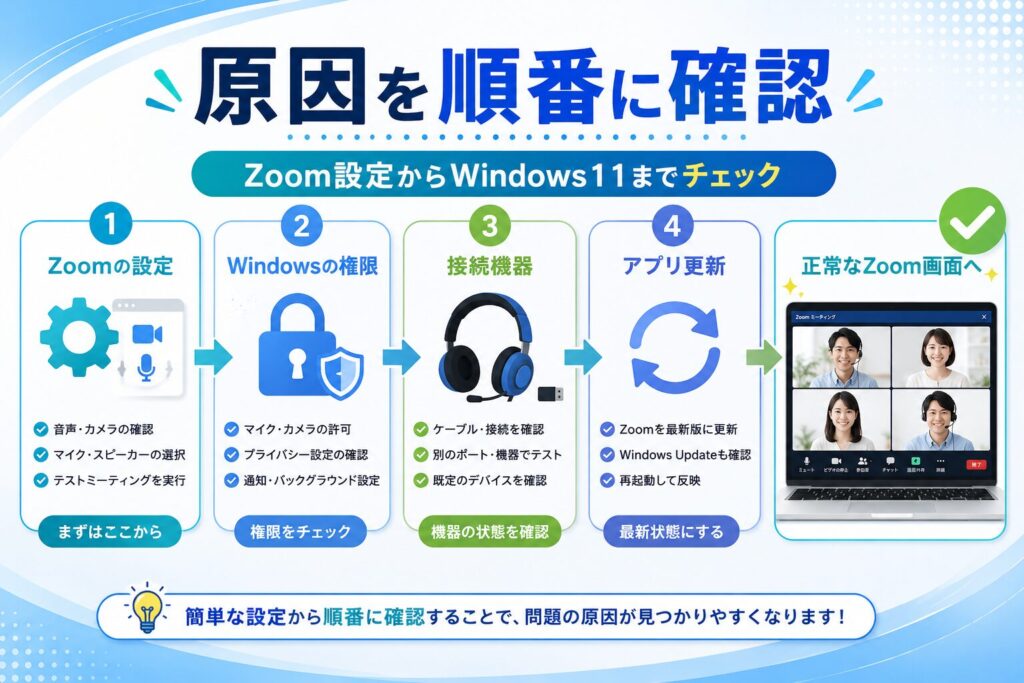
Zoomの不具合を直すときは、いきなり再インストールするのではなく、症状ごとに原因を切り分けることが大切です。まずはZoom内の設定を確認し、次にWindows11の設定、接続機器、アプリやドライバという順番で確認していきましょう。
| 症状 | 最初に確認する項目 | 主な原因 |
|---|---|---|
| 相手の声が聞こえない | Zoomのスピーカー選択 | 出力先、音量、Bluetooth接続 |
| カメラが映らない | カメラの選択と権限 | 物理シャッター、他アプリとの競合 |
| 自分の声が届かない | ミュートとマイク選択 | 入力先、アクセス権限、接続不良 |
| Zoomが起動しない | タスクマネージャー | 処理の残留、更新失敗、ファイル破損 |
| 映像や画面が固まる | 通信状態とPCの負荷 | 回線混雑、負荷の高い機能、他アプリ |
音が出ないときの基本確認
Windows11のZoomで音が出ないときは、最初に会議画面左下の音声アイコンを確認してください。「オーディオに接続」や「コンピューターオーディオに参加」と表示されている場合は、まだ会議の音声に接続できていません。ボタンを押して音声に参加し、スピーカーがミュートされていないかも確認します。
次に、音声アイコン横の矢印を押し、使用するスピーカーを選び直します。モニター、USBヘッドセット、Bluetoothイヤホンなどを接続していると、Zoomの音だけが使っていない機器へ出力されることがあります。聞きたいスピーカーを明示的に選択することが重要です。
Zoom側の設定が正しくても音が出ない場合は、Windows11の「設定」から「システム」「サウンド」と進み、出力先と音量を確認します。音量ミキサーでZoomだけがミュートされていないかも見ておきましょう。Windows全体の音声トラブルは、Windows11で音が出ない原因と解決策でも詳しく解説しています。
カメラが映らない原因と対処
Windows11のZoomでカメラが映らない場合は、会議画面左下のビデオアイコンを確認します。赤い斜線が入っている場合は「ビデオの開始」を押してください。カメラが複数表示される場合は、矢印から内蔵カメラやUSBカメラなど、実際に使いたい機器を選びます。
ノートパソコンでは、カメラの横にある物理シャッターが閉じていたり、キーボードのカメラ無効化キーが押されていたりすることがあります。Zoomの設定を変更しても真っ暗なままなら、レンズ部分やカメラマークが付いたキーを確認してみてください。意外とここで直るケースが多いですよ。
カメラアプリ、Microsoft Teams、ブラウザの会議画面などがカメラを使用していると、Zoomから映像を読み込めないことがあります。カメラを使いそうなアプリを終了し、Zoomを開き直してください。詳しい確認場所は、Windows11で内蔵カメラが映らないときの直し方も参考になります。
マイクが使えない原因と対処
相手に自分の声が届かないときは、会議画面左下のマイクに赤い斜線が入っていないか確認します。ミュートを解除しても届かない場合は、マイク横の矢印を押し、使用する入力機器を選び直してください。パソコン内蔵マイクとヘッドセットのマイクが入れ替わっていることがあります。
Zoomの「設定」から「オーディオ」を開くと、マイクに向かって話したときの入力レベルを確認できます。声を出してもメーターがまったく動かない場合は、選択しているマイク、Windows11のアクセス権限、ケーブルやUSB端子のいずれかに問題がある可能性があります。
マイクの音量が小さいときは、Windows11の「設定」「システム」「サウンド」「入力」から対象のマイクを開き、入力音量を確認します。音量を上げすぎると雑音も拾いやすくなるため、少しずつ調整してください。認識しない場合は、Windows11のマイク設定と認識しないときの対処法で詳しい手順を確認できます。
Zoomが起動しないときの確認
Windows11でZoomが起動しないときは、アプリが画面に表示されていなくても、裏側に処理だけ残っていることがあります。「Ctrl」「Shift」「Esc」を同時に押してタスクマネージャーを開き、ZoomやZoom Workplaceが残っていたら選択して「タスクの終了」を押します。
処理を終了しても開かない場合は、Windows11を再起動します。シャットダウンでは高速スタートアップの影響で状態が一部残る場合があるため、まずは「再起動」を選ぶのがポイントです。再起動後は、スタートメニューからZoomを検索して直接起動してみましょう。
それでも起動しない場合は、Zoomの更新失敗やアプリファイルの破損が考えられます。「設定」「アプリ」「インストールされているアプリ」からZoomをアンインストールし、公式の配布元から最新版を入れ直します。導入方法は、Windows11にZoomをインストールして初期設定する手順で確認できます。
Zoomが固まる原因と対処
Zoomの映像や画面が固まる場合は、インターネット回線またはパソコンの処理負荷を確認します。検索時に「windows11 ズーム 固定」と入力している場合も、Zoomの画面が固まって動かない症状を探しているケースが多いかなと思います。
まずはブラウザのタブ、動画編集ソフト、ゲーム、クラウドへの同期など、負荷や通信量の大きいアプリを終了してください。Zoomの仮想背景、ぼかし、HD映像なども処理を重くすることがあるため、一時的に無効にして変化を確認します。カメラを一度停止し、音声だけで安定するかを見る方法も有効です。
ZoomだけでなくWindows11全体が反応しないときは、少し待ってからタスクマネージャーを開きます。Zoomだけを終了できる場合は、パソコン本体の電源を強制的に切る必要はありません。強制終了を繰り返すと作業中のデータが失われる可能性があるため、最後の手段にしてください。
会議中に急いで設定を変える場合の注意
マイクやカメラのドライバ削除、セキュリティソフトの停止、ネットワーク設定の初期化は、ほかの機能にも影響する可能性があります。まずはZoomの再起動や機器の選び直しなど、元に戻しやすい対処から試してください。
Zoomを安心して使うための事前チェック方法
一度直っても、USB機器の抜き差しやBluetooth接続の切り替えによって、Zoomが使うスピーカーやマイクが変わることがあります。会議用のパソコンでは、Windows11とZoomの設定をそろえ、事前テストを習慣にすることが最も確実な対策です。
◆keitoのワンポイントアドバイス
Zoomの不具合は、会議が始まってから直そうとすると焦ってしまいます。私は会議の少し前にZoomを開き、スピーカー、マイク、カメラの3項目を確認するようにしています。数分の確認だけでも、本番中のトラブルをかなり減らせますよ。
Windowsの権限を確認する
Zoomでカメラやマイクを選択できない場合は、Windows11のアクセス権限を確認します。「設定」「プライバシーとセキュリティ」と進み、「カメラ」または「マイク」を開いてください。各機器へのアクセスがオフになっていると、Zoom側で設定しても使用できません。
カメラでは「カメラへのアクセス」と「アプリにカメラへのアクセスを許可する」、マイクでは「マイクへのアクセス」と「アプリにマイクへのアクセスを許可する」をオンにします。Zoomのデスクトップ版を使っている場合は、デスクトップアプリのアクセスを許可する項目も確認してください。
会社や学校から支給されたパソコンでは、管理者がカメラやマイクの利用を制限していることがあります。設定項目を変更できない、または変更しても元に戻る場合は、自分で無理に解除せず、パソコンの管理担当者へ確認するのが安全です。
既定の入出力デバイスを固定する
Zoomのスピーカーやマイクが頻繁に切り替わる場合は、Windows11とZoomの両方で同じ機器を選択します。Windows11の「設定」「システム」「サウンド」で、普段使用するスピーカーとマイクを指定してください。
そのうえでZoomの「設定」「オーディオ」を開き、スピーカーとマイクを同じ機器にそろえます。「システムと同じ」を選ぶ方法もありますが、モニターやUSB機器を頻繁に接続する環境では、出力先が自動的に変わることがあります。会議専用の機器を直接指定するほうが安定しやすいですよ。
ドッキングステーションや外部モニターを使っている場合は、モニター側のスピーカーが自動的に選ばれることがあります。会議前にヘッドセットを接続したあと、Windows11とZoomの両方で選択状態を確認しましょう。
Bluetooth接続を見直す
Bluetoothイヤホンやヘッドセットは、別のスマートフォンやタブレットへ先に接続されていると、Windows11で使えないことがあります。ほかの機器のBluetoothを一時的にオフにするか、イヤホン側の接続先を確認してください。
接続済みと表示されているのにZoomで音が出ない場合は、Windows11のBluetooth設定から一度切断し、再接続します。そのあとZoomのスピーカーとマイクを選び直してください。イヤホンを接続する前からZoomを開いていた場合は、Zoomの再起動も試します。
Bluetooth機器をマイクとして使うと、通話用の接続へ切り替わり、音質が変化することがあります。これは必ずしも故障ではありません。音の安定性を優先する重要な会議では、有線のUSBヘッドセットを用意しておくのも一つの方法です。
Zoomとドライバを更新する
Zoomの古いバージョンを使っていると、Windows11の更新後にカメラや音声機器との相性問題が起きることがあります。Zoomのプロフィール画像やメニューから更新確認を開き、利用できる更新があれば会議前に適用します。更新後は一度Zoomを再起動してください。
カメラや音声機器がWindows11自体に表示されない場合は、デバイスマネージャーで状態を確認します。ただし、ドライバをむやみに削除するのはおすすめしません。まずはWindows Updateの追加更新や、パソコンメーカーが公開している正規のドライバを確認しましょう。
第三者が配布する非公式なドライバ更新ソフトは、不要なソフトの導入や設定変更につながる可能性があります。パソコンメーカー、機器メーカー、Microsoft、Zoomの公式配布元を利用するのが安全です。
会議前に音声と映像をテストする
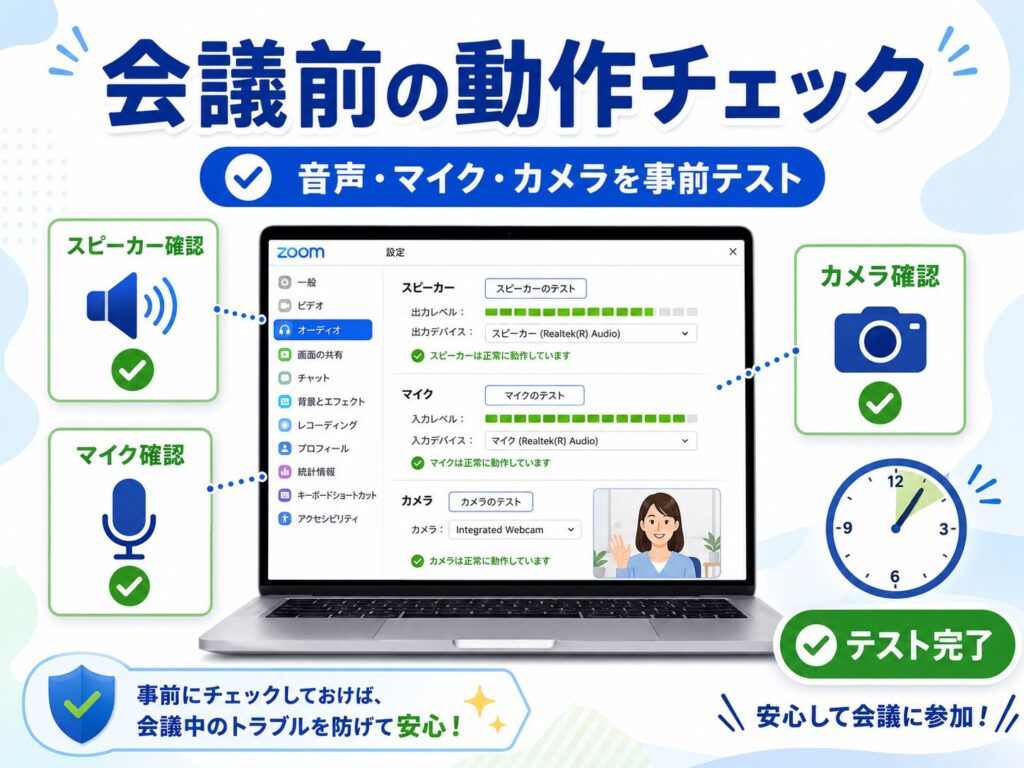
Zoomの「設定」「オーディオ」では、スピーカーのテスト音を再生し、マイクに話しかけて入力レベルを確認できます。スピーカーから音が聞こえ、マイクのメーターが声に合わせて動けば、基本的な入出力はできています。
続いて「ビデオ」設定を開き、カメラの映像を確認します。画面が暗い場合は、カメラの故障だけでなく、部屋の明るさや逆光も見直してください。外付けカメラを使う場合は、USBハブを経由せず、パソコン本体へ直接接続すると安定することがあります。
大切な会議では、実際の参加方法と同じ環境で確認することがポイントです。普段使うイヤホン、カメラ、インターネット回線を接続し、必要に応じてZoomのテストミーティングを利用します。更新直後は必ず音声と映像を再確認しておくと安心ですよ。
企業や学校のZoomでは設定が固定されることがあります
組織が管理するZoomでは、更新方法、カメラ、画面共有などの設定が管理者によって制限される場合があります。自分の画面と説明の表示が違うときは、所属先の案内や管理担当者の指示を優先してください。
Windows11のZoom不具合に関するよくある質問(FAQ)
Q1. Zoomだけ音が出ないのはなぜですか?
A. Windows11全体では音が出るのにZoomだけ無音の場合は、Zoomのスピーカー選択、会議音声への参加、Windows11の音量ミキサーを確認してください。Zoomだけがミュートされていたり、使っていないモニターへ音が出ていたりすることがあります。
Q2. Zoomでカメラが真っ暗になるのは故障ですか?
A. 必ずしも故障とは限りません。物理シャッター、カメラの無効化キー、Windows11のアクセス権限、ほかのアプリによるカメラ使用を確認してください。Windowsのカメラアプリでも映らない場合は、ドライバや機器側の問題を疑います。
Q3. マイクの音量を上げても相手に聞こえないのはなぜですか?
A. 音量ではなく、別のマイクが選ばれている可能性があります。Zoomのマイク選択、Windows11の入力デバイス、マイクへのアクセス権限を順番に確認してください。ヘッドセット本体のミュートスイッチも見落としやすいポイントです。
Q4. Zoomを再インストールすると設定は消えますか?
A. アンインストール方法やZoomのバージョンによっては、保存されていた一部の設定が初期状態へ戻る場合があります。サインイン情報や会議予定はアカウント側に保存されるものもありますが、再インストール後はスピーカー、マイク、カメラを改めて確認してください。
Q5. 会議中にZoomが固まったらどうすればよいですか?
A. まずカメラや画面共有を停止し、通信とパソコンの負荷を下げます。反応が戻らない場合はタスクマネージャーからZoomを終了し、再度会議へ参加してください。重要な会議では、スマートフォンから参加できるよう準備しておくと安心です。
まとめ:Zoomの不具合は順番に確認すれば原因を見つけやすい
- 音が出ないときは音声参加、出力先、音量ミキサーを確認する
- カメラとマイクはZoom内の選択とWindows11の権限を確認する
- 起動しないときは残った処理を終了し、再起動や再インストールを試す
- 画面が固まるときは他アプリを閉じ、仮想背景やHD映像を一時的に止める
- 会議前にスピーカー、マイク、カメラをテストする
Zoomのトラブルは、アプリだけでなくWindows11の権限、既定の入出力デバイス、Bluetooth接続が原因になることがあります。すべてを一度に変更せず、症状を確認しながら一つずつ設定を見直してください。
Windows11やZoomは更新によって設定画面や項目名が変わる場合があります。正確な情報はMicrosoft、Zoom、パソコンメーカーなどの公式サイトをご確認ください。会社や学校の管理パソコン、機器の故障が疑われる場合の最終的な判断は、管理担当者や専門家にご相談ください。